Photoshopで画像の明るさを調整するときに便利な「明るさ・コントラスト」。
ところが、Photoshopをバージョン27.10にアップデートすると、調整レイヤーの一覧に「明るさ・コントラスト」が見当たらなくなりました。

「明るさ・コントラスト」はなくなったの?
と、思った方もいるのではないでしょうか。
そんなことはありません。
結論からいうと、「明るさ・コントラスト」の調整レイヤーが使えなくなったわけではないのです。
2026年8月、Photoshopがバージョン27.10にアップデートされ、「明るさ・コントラスト」に代わって「ライト調整レイヤー」が表示されるようになりました。
「ライト」では、従来の明るさやコントラストだけでなく、露光量、ハイライト、シャドウなど、より細かな明暗調整ができるようになっています。
また、これまでの「明るさ・コントラスト」も引き続き使用できます。
この記事では、「明るさ・コントラスト」への切り替え方法と、「ライト」で何が変わったのかを紹介します。
なお、メニューの「イメージ」→「色調補正」には「明るさ・コントラスト」がありますが、この方法では画像のレイヤーに直接調整を適用するため、非破壊編集にはなりません。
「明るさ・コントラスト」の切り替え方法
まず、画像を開いたら選択状態であることを確認します。
次に、メニューの「レイヤー」から「新規調整レイヤー」→「ライト」を選択します。
または、レイヤーパネル下部にある「塗りつぶしまたは調整レイヤーを新規作成」をクリックして、「ライト」を選択しても作成できます。
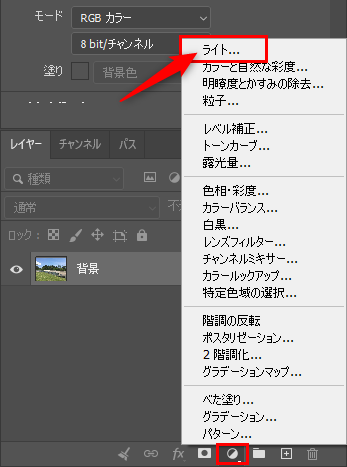
「ライト」は調整レイヤーとして作成されるため、元画像を直接変更しない非破壊編集で調整できます。後から設定を変更したり、レイヤーマスクを使って効果を適用する範囲を調整したりすることも可能です。
通常は新しい「ライト」が表示されますが、これまでの「明るさ・コントラスト」を使用したい場合は、プロパティパネルのメニューから「ライトバージョン」を選択します。
そこから従来のバージョンに切り替えることができます。
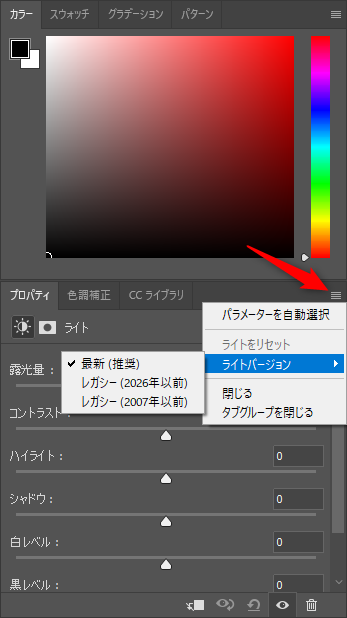
「明るさ・コントラスト」の選択できる3つのバージョン
「ライトバージョン」からは、次の3つを選択できます。
- 最新(推奨)
- レガシー(2026年以前)
- レガシー(2007年以前)
「レガシー(2007年以前)」という名称が気になりますね。
Photoshopでは、2007年に発売されたPhotoshop CS3で「明るさ・コントラスト」の処理方法が変更されました。
そのため現在のPhotoshopでも、過去の方式を「レガシー」として選択できるようになっています。
つまり、Photoshop 27.10で「明るさ・コントラスト」がなくなったわけではありません。
Adobeは、既存のワークフローとの互換性を保つため、従来の「明るさ・コントラスト」を引き続き利用できるようにしています。
「明るさ・コントラスト」と「ライト」の違い
では、新しく追加された「ライト」は、これまでの「明るさ・コントラスト」と何が違うのでしょうか。
大きな違いは、調整できる項目が増えたことです。
| 比較項目 | 明るさ・コントラスト | ライト |
|---|---|---|
| 調整項目 | 明るさ、コントラスト | 露光量、コントラスト、ハイライト、シャドウ、白レベル、黒レベル |
| 調整の特徴 | シンプルな全体調整 | 明るい部分や暗い部分などを細かく調整 |
| 向いている用途 | 手軽な明るさ・コントラスト調整 | より細かなトーン調整 |
「明るさ・コントラスト」は、画像全体を手軽に明るくしたり、コントラストを調整したりするのに向いています。
一方、「ライト」では、画像全体の明るさだけでなく、ハイライトやシャドウ、白レベル、黒レベルなどを個別に調整できます。
そのため、例えば「画像全体を明るくしたいけれど、明るい部分はできるだけ抑えたい」といった調整も行いやすくなっています。
これは、Camera Rawなどで行うような露光量・ハイライト・シャドウなどの細かなトーン調整を、Photoshopの調整レイヤーとして行えるようになったと考えると分かりやすいと思います。
「ライト」で画像を調整してみる
では、実際に「ライト」を使って画像を調整してみます。
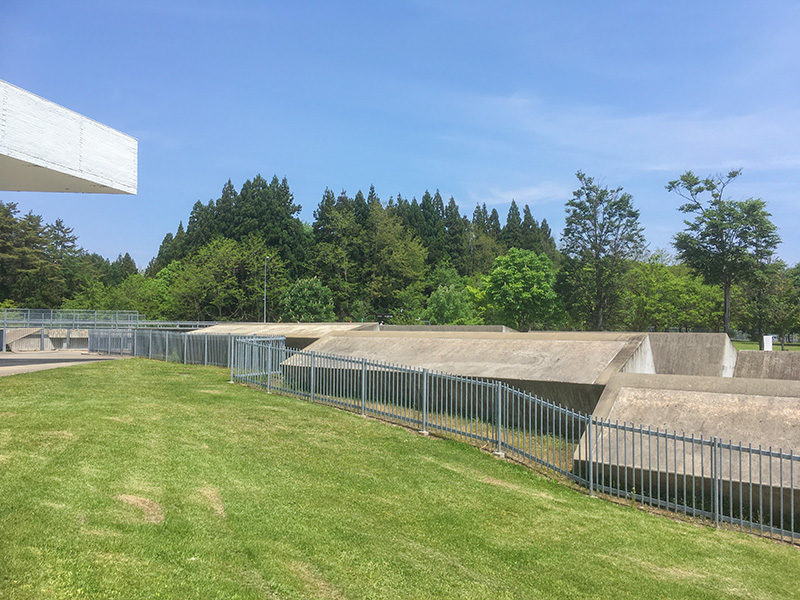
今回は、こちらの風景写真を使用します。青森県立美術館に行った時に撮った写真です。
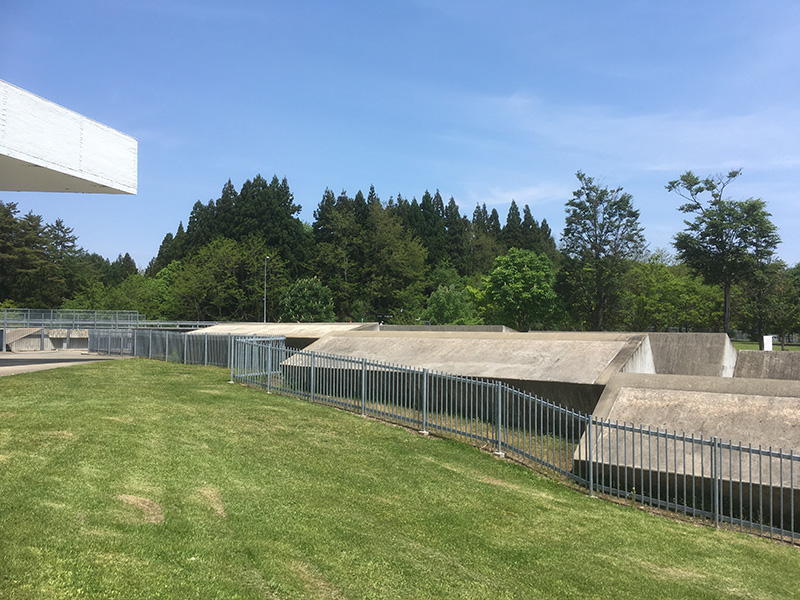
全体的に極端に暗い写真ではありませんが、空や左の白い建物などの明るい部分と、木々やフェンス近くのコンクリートの影などの暗い部分があります。
このような写真なら、「ライト」の各項目による違いを確認しやすいでしょう。
まず「露光量」を調整すると、画像全体の明るさを変更できます。
一方、「シャドウ」を調整すると、木々やフェンス近くのコンクリートの影などの暗い部分を中心に明るさを変えることができます。
また「ハイライト」では、空や白い建物、明るいコンクリートなど、明るい部分を調整できます。
さらに「白レベル」と「黒レベル」を使えば、画像の最も明るい部分と最も暗い部分を調整できます。
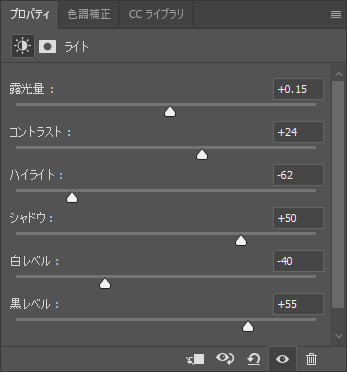
このように「ライト」は、画像全体を一律に明るくするだけではなく、明るい部分と暗い部分を分けて調整できるのが特徴です。
実際に調整してみたところ、このような設定になりました。
Photoshopの「明るさ・コントラスト」はなくなったの?まとめ
Photoshop 27.10で調整レイヤーの「明るさ・コントラスト」が表示されなくなったため、「機能そのものがなくなった」と思ってしまうかもしれません。
しかし、「明るさ・コントラスト」は現在も使用できます。
新しく導入された「ライト」調整レイヤーでは、
- 露光量
- コントラスト
- ハイライト
- シャドウ
- 白レベル
- 黒レベル
の6項目を使って、より細かな明暗調整ができるようになりました。
これまでの「明るさ・コントラスト」を使いたい場合は、プロパティパネルの「ライトバージョン」から切り替えることができます。
項目が増えたことで最初は少し戸惑うかもしれませんが、それぞれのスライダーを動かしてみると、画像のどの部分に影響するのかが分かってきます。
従来の「明るさ・コントラスト」と新しい「ライト」を使い分けながら、自分の目的に合った明暗調整を試してみてください。
最後まで読んでいただき、ありがとうございました。
参考になれば幸いです。