【PR】
この記事はMiniTool様の依頼により執筆しました。実際に使用した感想をもとに、良かった点や気になった点も含めてレビューしています。
動画編集に挑戦してみたい。でも、難しそう…。そう感じることはありませんか?
「まずは無料で試したい」
「透かしなしで動画を書き出したい」
「できれば操作も簡単な方がいい」
そんな方は、「MiniTool MovieMaker」を検討してみてもいいかもしれません。
MiniTool MovieMakerは、Windows向けの動画編集ソフトです。制限はあるものの無料で始めることができて、出力した動画に透かしが入らない点も嬉しい特徴です。
僕自身、現在動画編集を独学で勉強している初心者ですが、実際に使ってみて「まず動画編集を試してみたい」という人には触りやすいソフトだと感じました。
今回、MiniTool様よりレビューの機会をいただきましたので、実際に使ってみた感想や気になった点も含めてご紹介します。
先に結論をお伝えすると、次のような方に向いていると感じました。
- 動画編集を手軽に試してみたい
- まずは無料で始めたい
- 透かしなしで動画を書き出したい
- 短めの動画を作る予定
- Windows 11/10を利用している
動画編集を始めてみたい方の参考になれば幸いです。
本記事は2026年6月時点のMiniTool MovieMaker Version 8.7をもとに作成しています。仕様や価格等は変更される可能性があります。
MiniTool MovieMakerとは?特徴と最新情報まとめ
MiniTool MovieMakerは、初心者でも直感的に操作しやすいWindows専用の動画編集ソフトです。
開発元のMiniToolは、バックアップ・データ復元・ディスク管理など、Windows向けユーティリティソフトを展開しているソフトウェア会社です。
MiniTool MovieMakerの無料版には、書き出し回数に関する制限があります。最初の3本までは時間制限なく動画を書き出せますが、4本目以降は2分以内の動画のみ書き出しが可能です。
また、以前は「Movie Templates」というテンプレート機能が提供されていましたが、Version 8.0以降では提供終了となっています。
実際に使ってみて特に驚いたのは、無料版でも利用できる機能の多さでした。
一般的に無料の動画編集ソフトというと、透かしが入ったり、一部エフェクトや素材に制限があるイメージがあります。
しかしMiniTool MovieMakerは、無料版でもサウンド・エフェクト・トランジションなどを全て利用でき、書き出した動画にも透かしが入りません。
そのため、短めの動画を作成したり、まず動画編集を試してみたい人であれば、無料版でも十分試しやすい構成だと感じました。
一方で、長時間動画を継続して作る予定がある場合は、書き出し制限を考慮して有料プランも検討すると良さそうです。
| 項目 | 無料版 | 有料版(共通) |
|---|---|---|
| 動画書き出し | 最初の3本制限なし/以降2分以内 | 制限なし |
| 透かし | なし | なし |
| エフェクト・素材 | 利用可能 | 利用可能 |
| ライセンス | 不要 | 月間・年間・アルティメット |
※有料版は契約期間・利用可能台数・アップグレード期間が異なります。詳細は公式サイトをご確認ください。
MiniTool MovieMakerのインストール方法【初期設定も解説】
まずは公式サイトからMiniTool MovieMakerをダウンロードしましょう。
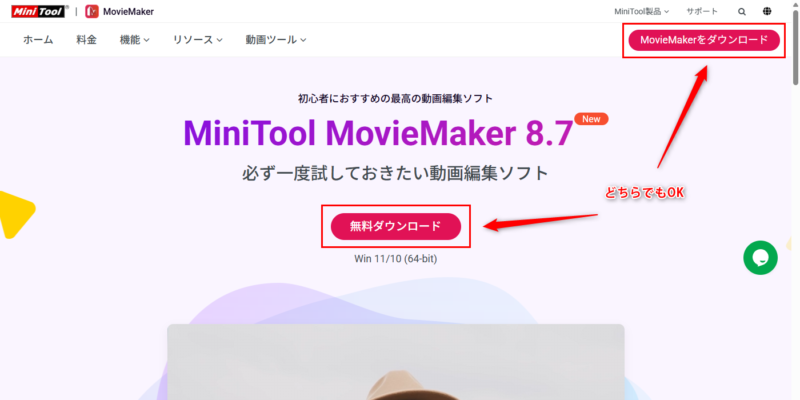
ダウンロードしたEXEファイルを実行すると、インストールが始まります。
Windowsから「このアプリがデバイスに変更を加えることを許可しますか?」と表示された場合は、「はい」をクリックしてください。
「今すぐインストール」をクリックするとインストールが開始されますが、英語など他の言語で利用したい場合は、「カスタムインストール」を選択します。
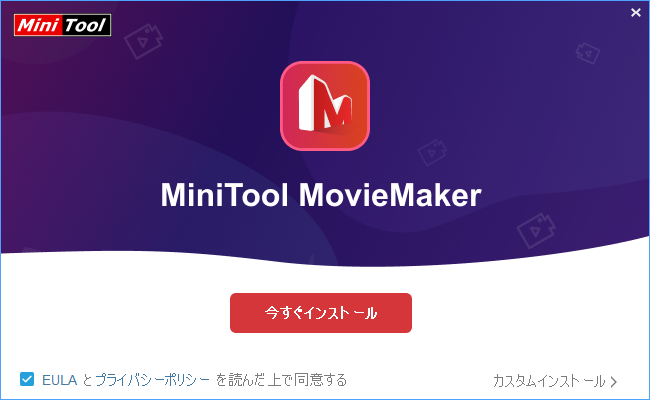
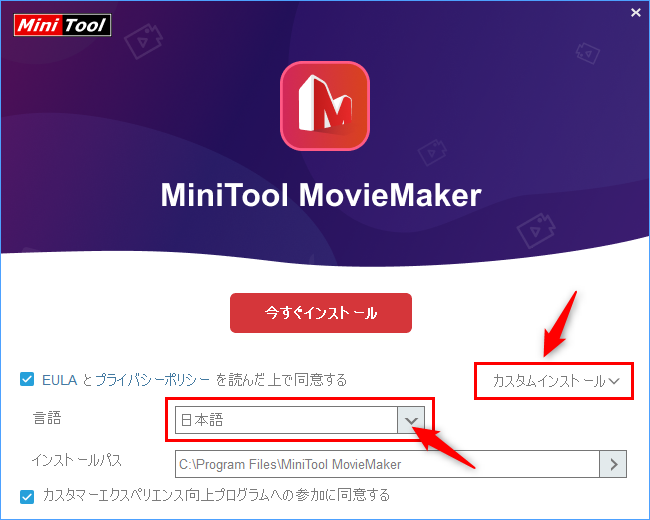
なお、後から簡単に言語変更できるため、ここで設定しなくても問題ありません。
インストール完了後、「今すぐ開始」をクリックするとMovieMakerが起動します。
もし閉じてしまった場合でも、デスクトップに作成されたショートカットから起動できます。
初回起動時は、「新しいプロジェクト」をクリックすると、基本操作を確認できるウォークスルーが始まります。
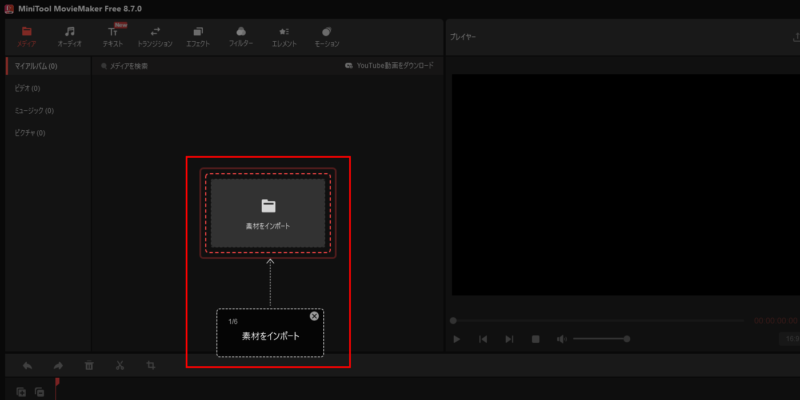
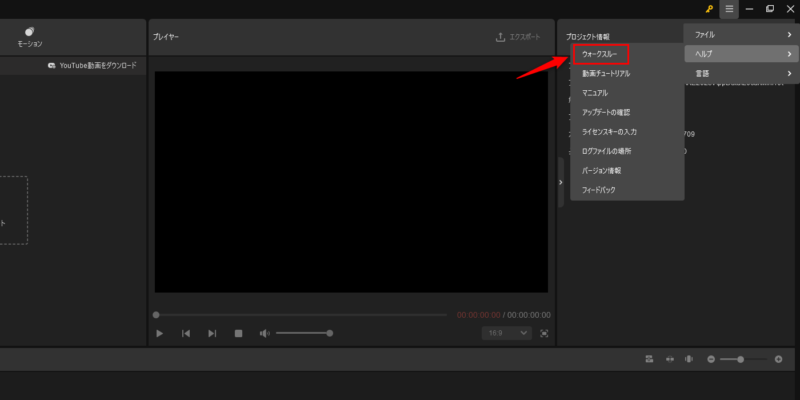
途中で終了した場合でも、「ヘルプ」→「ウォークスルー」から再度確認できます。
起動時にアップデートの案内が表示される場合があります。
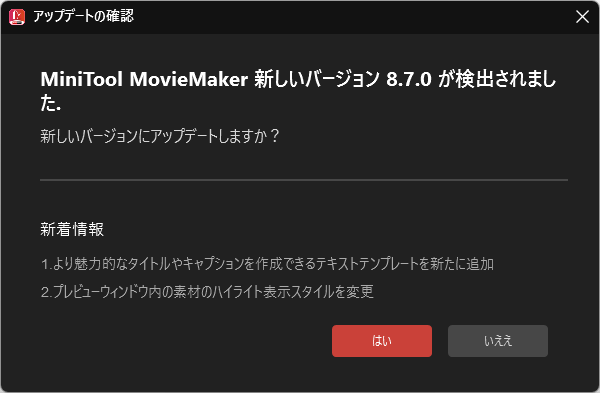
本記事は2026年6月時点のVersion 8.7を基準に執筆しています。今後のアップデートにより、画面表示や機能が変更される可能性がありますので、最新情報は公式サイトもあわせてご確認ください。
まずは触ってみる|MiniTool MovieMakerの画面構成
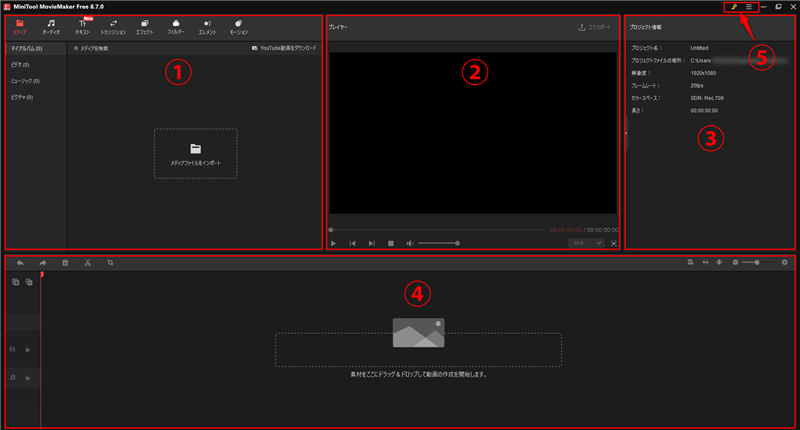
MiniTool MovieMakerの編集画面は、主に5つのエリアで構成されています。それぞれの役割を簡単に見ていきましょう。
なお、①~⑤の各エリア名は、説明しやすいように筆者が便宜上付けた名称です。
① メディアファイル・エフェクト管理エリア
①では、動画や画像などのメディアファイルを取り込んだり、サウンド・テキスト・エフェクトなどを選択したりできます。
画面上部の「メディア」から「モーション」までの8つのメニューをクリックすると、それぞれの素材一覧へ切り替わります。
一覧に表示された素材へマウスカーソルを合わせると、内容をプレビューできます。
なお、サウンドやテキストなど一部の素材は、ダウンロード後にプレビューできる仕様となっています。また、エフェクトやトランジションなどは、ダウンロード前でもアイコン上で内容を確認できるものがあります。
利用したい素材は、右下のダウンロードアイコンをクリックしましょう。
また、余白部分を右クリックして「すべてをダウンロード」を選択すると、現在表示されているカテゴリ内の素材をまとめてダウンロードできます。
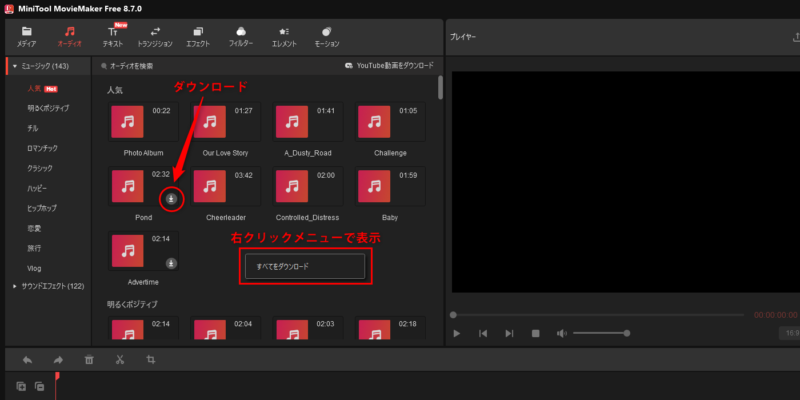
サウンド素材をプレビューすると、やや大きめの音量で再生される印象でした。音量にはご注意ください。
② プレビューエリア
②は、編集中の動画をプレビューするエリアです。編集結果を確認しながら作業を進められます。
右下には時間が表示されています。左側が再生ヘッドの位置、右側が動画全体の長さを表しています。
例として「00:00:05:07/00:00:30:00」の場合は、再生ヘッドが5秒7フレームの位置にあり、全体の動画時間は30秒となります。
最後の2桁の数字はフレームを表しています。例えば動画のフレームレートが25fpsの場合、1秒間は「00~24」の25コマということになります。
スペースキーを押すと、動画の再生・一時停止が行えます。うまくいかない場合は、日本語入力がオフであることを確認してください。
③ プロパティエリア
③では、タイムラインで選択した素材の設定を変更できます。
テキストやエフェクトなどの調整や、設定のリセットもここから行えます。
④ タイムラインエリア
④は動画編集の中心となるタイムラインです。動画・画像・音楽・テキストなどを配置しながら編集を進めます。
編集する素材は、サムネイル右下にある「+」をクリックするか、タイムラインへドラッグ&ドロップして配置します。
キーボードの左右カーソルキーを押すと、一コマずつ進めたり戻したりできます。細かい位置合わせをしたいときに便利です。
⑤ ライセンス・メニューエリア
⑤には、ライセンス登録や各種メニューがあります。
鍵アイコンからは購入したライセンスキーの登録ができます。
また、三本線のアイコン(ハンバーガーメニュー)をクリックすると、「ファイル」「ヘルプ」「言語」などのメニューが表示されます。
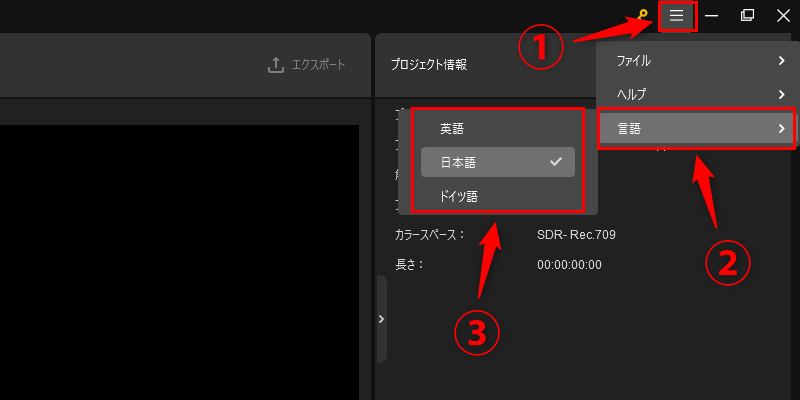
言語を変更したい場合は、
① ハンバーガーメニュー
↓
② 「言語」
↓
③ 利用したい言語
の順に選択しましょう。Version 8.7時点では、日本語・英語・ドイツ語へ変更できます。
「ヘルプ」→「マニュアル」を選択すると、英語版のページが表示される場合があります。
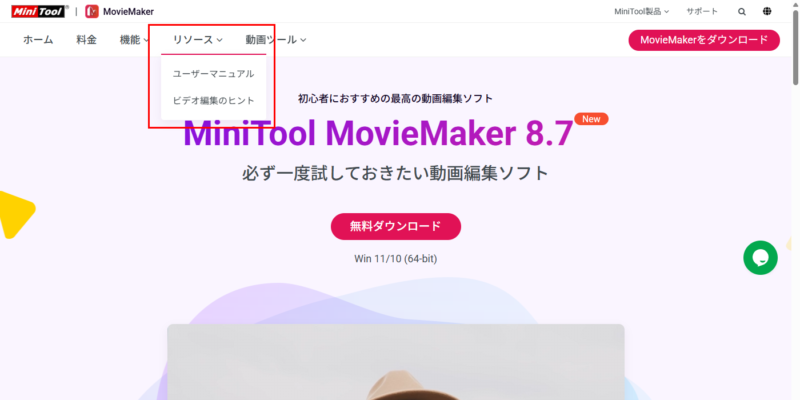
その場合は、公式サイト上部の「リソース」→「ユーザーマニュアル」から日本語版へアクセスできます。
画面構成が分かったところで、次は実際に動画を編集しながら基本的な使い方を見ていきます。
初心者でもできる?MiniTool MovieMakerで実際に動画編集してみた
今回は、無料素材サイトの写真と動画を組み合わせて、約30秒のVlog風動画を作成してみました。
使用サイト:pexels(https://www.pexels.com/ja-jp/)
使用素材:日常的な風景の写真や動画(街並み、公園、花、カフェなど)
使用する機能は次の5つです。
- 素材の読み込み
- カット編集
- テキスト追加
- BGM追加
- トランジション
どれも初心者が最初に覚えておきたい基本操作なので、MiniTool MovieMakerの使い勝手を確認しながら進めていきます。
実践!30秒のVlog風動画を作ってみた
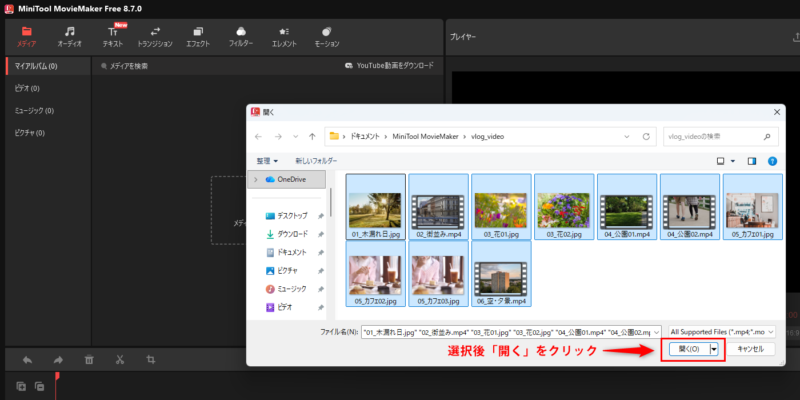
今回は、あらかじめ保存しておいた「vlog_video」のフォルダ内の素材をすべて選択します。
1. 素材を読み込む
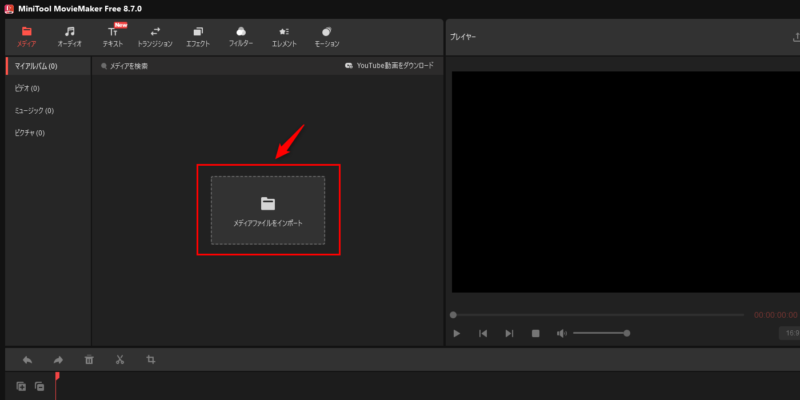
「メディアファイルをインポート」をクリックします。
エクスプローラーが開くので素材を選択後、「開く」をクリックします。複数の取り込みもできます。
④のエリアにあるタイムライン上にドラッグしても取り込みが可能ですが、複数のファイルをまとめてドラッグした場合は、意図しない順番でタイムラインに配置されます。
①のエリアにドラッグ&ドロップしても取り込みできない仕様のようです。
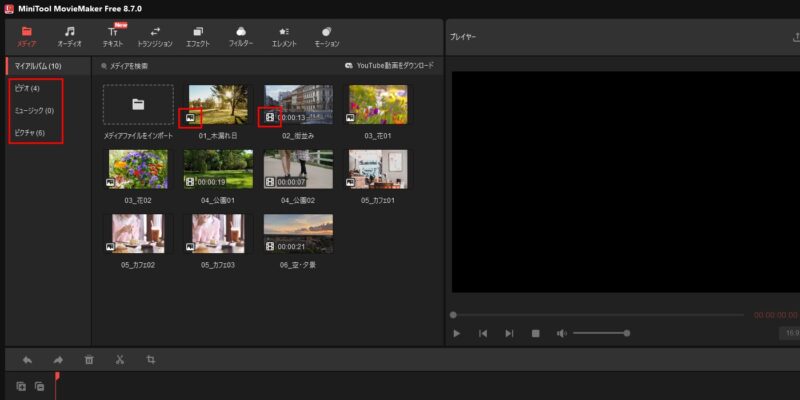
取り込みが終了すると、素材はサムネイルで表示されて、左下のアイコンでどんなデータかを確認できます。
また、カテゴリごとに自動的に振り分けられているのも確認できますね。
MiniTool MovieMakerのプロジェクトファイルの保存は、「ハンバーガーメニュー」→「ファイル」→「プロジェクトを保存」か「プロジェクトを別名で保存」を選択します。
一度保存したプロジェクトファイルの場合は、「プロジェクトを保存」を選択すると上書き保存になります。今回は保存してある素材と同じ「vlog_video」フォルダにしました。
保存が終了すると③のエリアにあるプロジェクト名が、保存したファイル名へと更新されます。
このように、「プロジェクト情報」では動画の設定内容が確認できます。
インストール後に初めて保存する場合は、Windowsの「ドキュメント」にある「MiniTool MovieMaker」フォルダ内に「Projects」フォルダが作成されるようです。
2. タイムラインへ配置
タイムラインへ素材を配置するには、サムネイル右下にある「+」をクリックするだけで順番に配置できます。複数の素材を一度に配置することもできます。
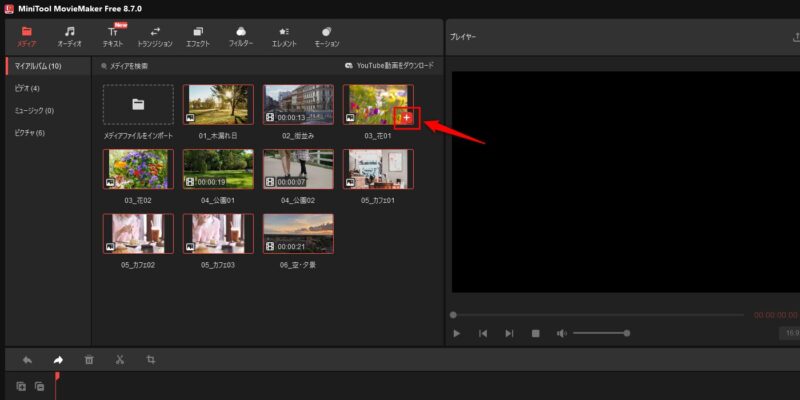
また、ドラッグ&ドロップすることでも配置できます。
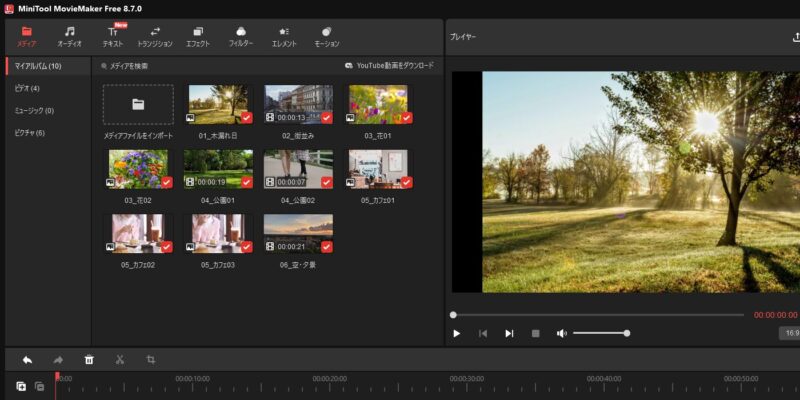
配置すると、素材のサムネイル右下にチェックマークが表示されるので、わかりやすいですね。
初期の状態では、ビデオトラックとオーディオトラックは一つずつありますが、追加することもできます。
左上にある「トラックを追加」をクリックして追加したいトラックを選択します。
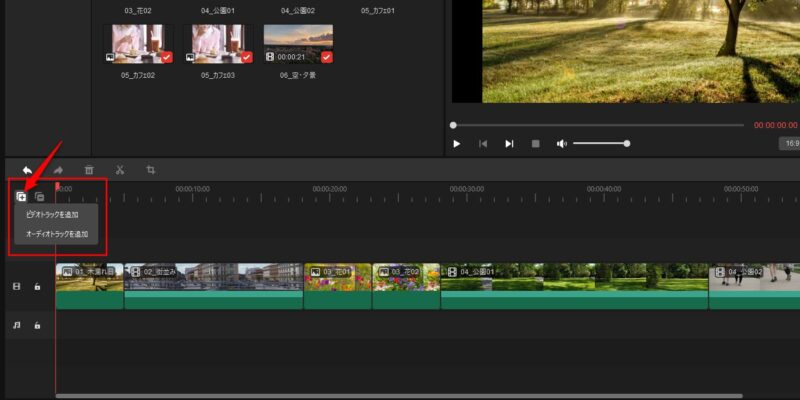
テキスト・エフェクト・フィルター・エレメント・モーションなどはサムネイル右下にある「+」で追加すると、再生ヘッドの位置によっては自動的に新しく追加されたトラックに配置されます。
また、素材をドラッグ&ドロップすることでも追加することが可能です。
追加できるトラック数はビデオトラックが8つ、オーディオトラックは1つです。
3. カット編集
対象の素材を分割する場合は、選択後に再生ヘッドを分割したい位置に移動し、再生ヘッドのハサミアイコンをクリックするか、上部にあるツールバーのハサミアイコンをクリックします。
対象の素材を分割する場合は、
- 分割したい素材をクリックして選択する
- 再生ヘッドを分割したい位置に移動する
- 再生ヘッドのハサミアイコンをクリックするか、上部にあるツールバーのハサミアイコンをクリックする
という流れになります。
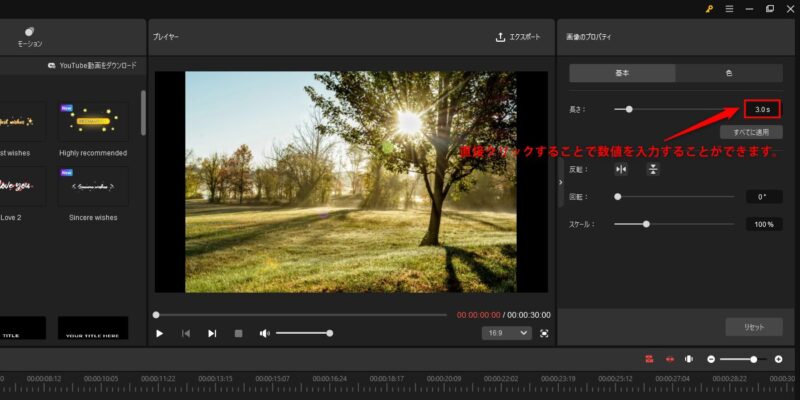
画像を配置した場合、デフォルトでは5秒の長さです。ここでは3秒に短くします。
再生ヘッドを3秒の位置に移動し、タイムライン上かツールバーにあるハサミアイコンをクリックします。
細かく再生ヘッドを移動したい場合は、キーボードの左右カーソルキーを押して調整します。
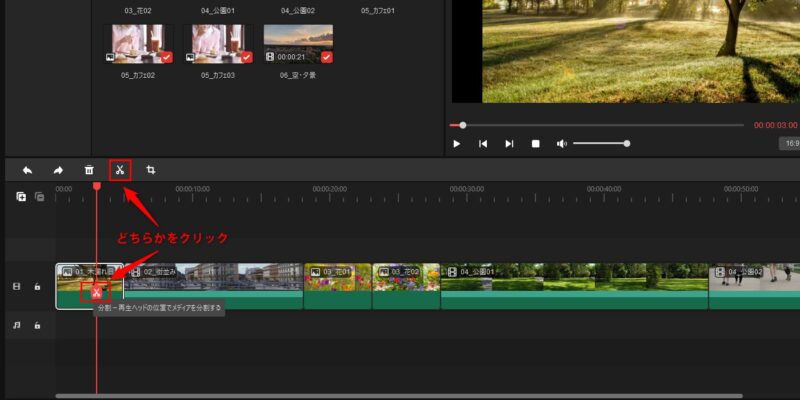
分割後は不要な部分を選択してDeleteキーで削除しましょう。ツールバーのごみ箱アイコンや、右クリックで表示されるメニューからでも削除できます。
一段目のビデオトラックは、配置した素材の間の空白は自動的に削除される仕様のようです。
ほかの方法として、対象とする素材の端にマウスカーソルを置くと赤い矢印のアイコンに変わるので、矢印の方向にドラッグして短くすることもできます。
長くすることもできますが、動画の場合は元のデータ以上には長くなりません。
また、再生ヘッド付近までドラッグしても、キッチリ合う仕様ではないようです。
正確に分割したい場合は、再生ヘッドによる分割の方が適していると感じました。
引き続き、ほかの素材もカット編集します。
今回は以下のように編集しました。
02_街並み:任意の5秒を使用
03_花01:2秒
03_花02:2秒
04_公園01:最初の2秒20フレームを使用
04_公園02:最後の2秒5フレームを使用
05_カフェ01:2秒
05_カフェ02:3秒
05_カフェ03:3秒
06_空・夕景:最後の5秒を使用
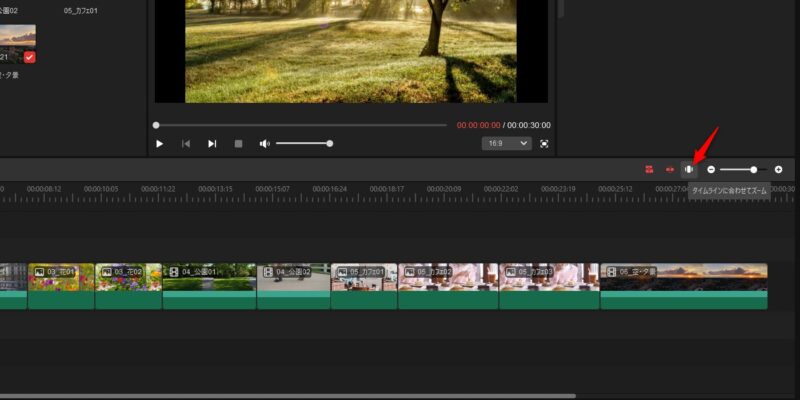
タイムラインに合わせて大きく表示する機能もあります。
便利だと思ったのは、画像の場合はプロパティから直接、数値を入力できる点です。
4. テキスト追加
「テキスト」のスタイルから「Beautiful scener」を選択します。サムネイル右下にある「+」をクリックすると、再生ヘッドの位置に追加されます。
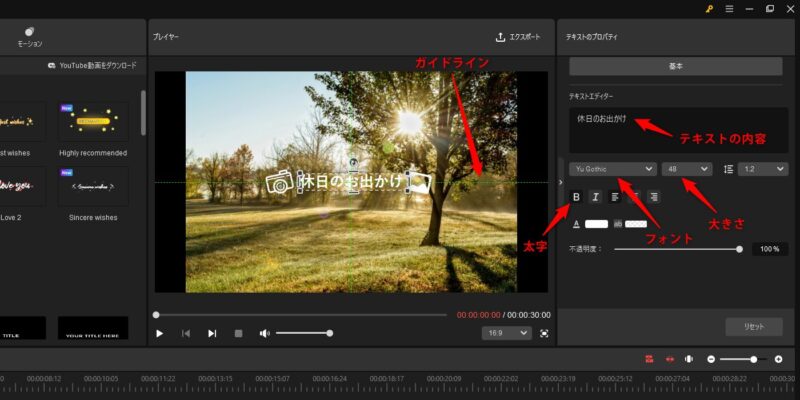
テキストが選択された状態で③のエリアにある「テキストのプロパティ」で変更します。
ここでは次のように変更しました。
- テキストエディターに「休日のお出かけ」と入力
- フォントを「游ゴシック (Yu Gothic )」に変更
- フォントの大きさを48に変更
- 太字に設定
テキストをドラッグして中央に移動します。
この時ガイドラインが表示されるので便利ですね。
「Default Text」はプロパティにある「バブル」をクリックすると、色々な装飾へ変更することができます。
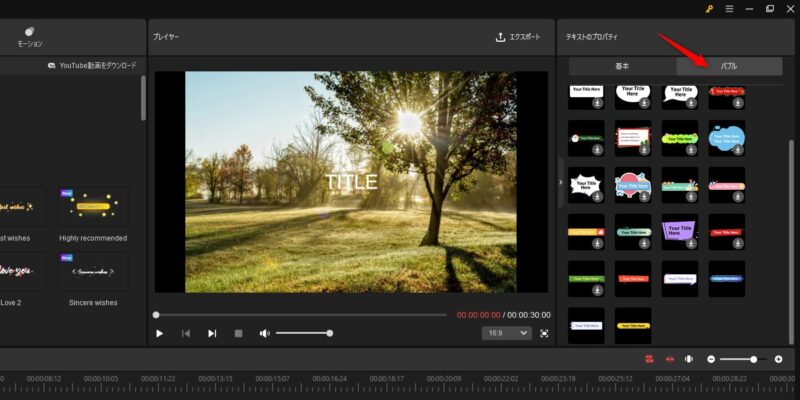
デフォルトでは5種類が使用できます。ほかに使用したい場合は「すべてをダウンロード」ができないため、個別にダウンロードしましょう。
注意点はこの装飾は、文字の大きさや行間などの変更ができず、固定であることです。
現バージョン(8.7)では、フォント名が英語表記になっています。また、フォントに用意されている太さも選択できない仕様のようです。
このほかにもテキストを追加しました。
- Caption22「隣町へ移動中・・・」
- Caption18「お花がきれいに咲いてました」
- Caption2「一休み中」
- Caption4「MiniTool MovieMakerで作成」
5. トランジションを追加する
2つの素材の間にトランジションを追加します。
トランジションを追加したい素材を選択し、トランジションのサムネイル右下の「+」をクリックすると追加します。
タイムラインに配置されたトランジションを選択すると、③のエリアに表示されるプロパティで効果の調整をすることもできます。
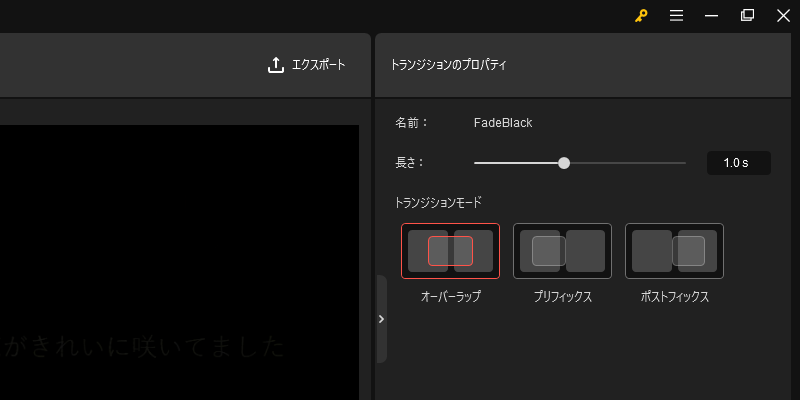
トランジションは、1段階目のビデオトラックに配置されているメディアファイルのみに適用できます。2つ目以降(サブトラック)やテキストなどには適用できません。
使用したいトランジションを追加していきましょう。
今回使用したトランジション
- 02_街並み/02_花01:FadeBlack
- 04_公園02/05_カフェ01:Light leaks transition 5
- 05_カフェ01/05_カフェ02:PageCurl
- 05_カフェ02/05_カフェ03:FadeBlack
6. 動きを付ける
トランジション以外の効果も追加していきます。
なかでも「エレメント」は単体でアニメーションしてくれるので、おもしろいアクセントになりそうだと感じました。
今回使用したトランジション以外の効果
- エフェクト:Black in、Heart coral
- エレメント:Let’s go、Thanks
- モーション:Zoom in center
7. BGM追加
BGMは「Advertime」を使用しました。
動画に合わせて30秒でカットします。
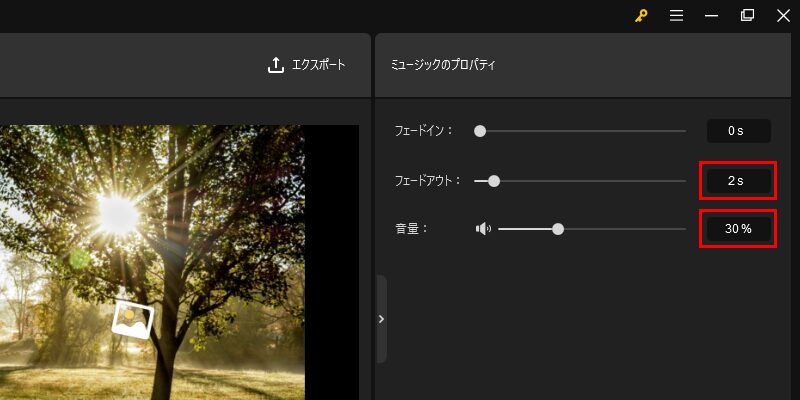
そのままだと、再生時に突然音楽が終了するので、③のエリアのプロパティで「フェードアウト:2s」と調整しました。
また、音量も30%に下げました。
8. 動画の書き出し
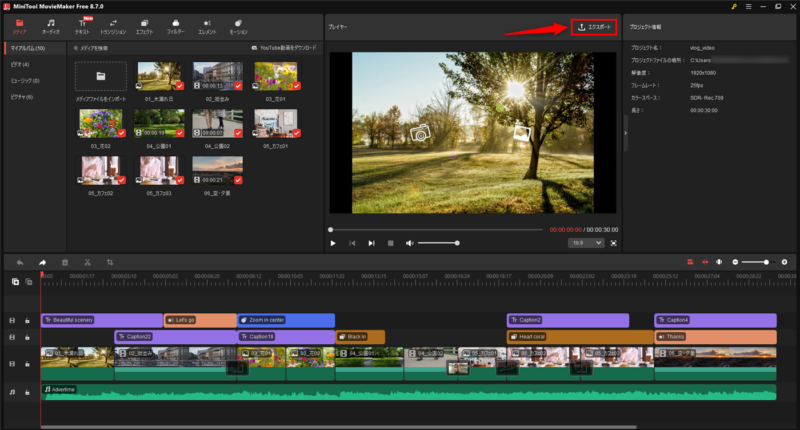
いよいよ動画の書き出し(エクスポート)です。
②のエリアにある「エクスポート」をクリックします。
今回は名前を設定して、保存先を確認するくらいで他には変更はしませんでした。
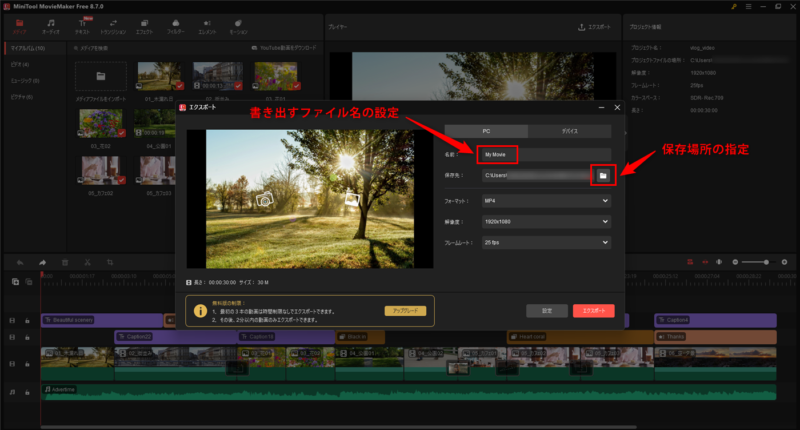
最後に右下の「エクスポート」をクリックします。
しばらくすると、エクスポートが完了しますので、「ターゲットを特定」をクリックします。
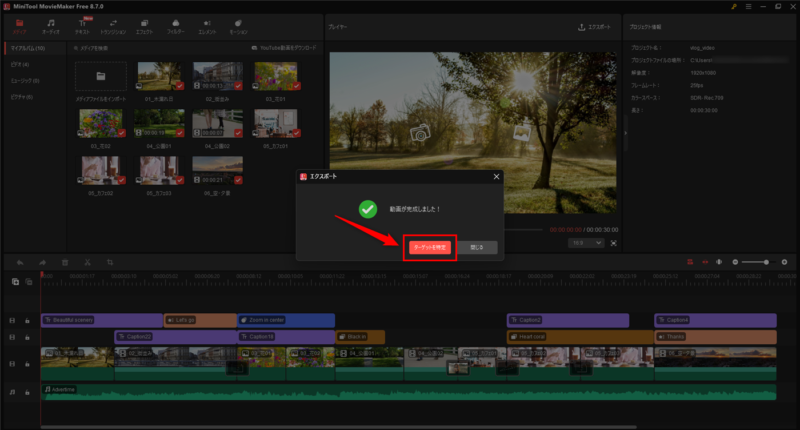
Windowsから「このアプリがデバイスに変更を加えることを許可しますか?」と表示された場合は、「はい」をクリックすると、保存先のフォルダが開きます。
実際に作成した動画がこちらです。(音声はミュートにしていますが、念のため注意してください)
基本的な編集なら直感的に操作することができました。
制限を超えた場合はどうなる?
実際に4本目の動画が、2分以上の場合はどうなるでしょうか?
2分越えのMiniTool MovieMakerのファイルを開いたときや、タイムラインに2分越えのメディアファイルを配置した時に「無料版の制限」と表示されます。
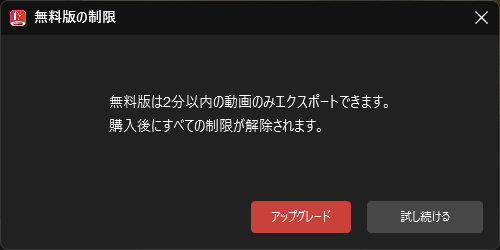
この場合、「試し続ける」をクリックすれば、編集作業は続けられます。
使って分かった良かった点・気になった点
動画編集を通して感じたことをまとめてみます。
良かった点
- 無料版でも広告や透かしが入らない
- 2分以内の動画なら、4本目以降も無料で書き出せるためショート動画との相性が良い
- 一部の素材はプレビューで効果を確認しながら選べる
- オーディオ・トランジション・エフェクトなどの素材が無料版でも利用できる
- 操作がシンプルで初心者でも直感的に扱いやすい
- アルティメットプランは1ライセンスで最大3台のPCに対応
- 使用しているメディアファイルが一覧で確認しやすい
気になった点
- 制限なく書き出せるのは最初の3本まで(長さに関係なくカウントされる)
- 一部の素材はダウンロードしないとプレビューできない
- テキストの縁取りや袋文字など細かな装飾ができない
- 永続ライセンスでも別PCへのライセンス移行ができない
- Movie Templates機能が廃止されている
- ショートカットキーの種類が少ない
- フォント名が英語表記
- トランジションはメディアファイル間にしか適用できない
- 再生ヘッドへのスナップ機能がない
- 現在選択している編集エリアが少し分かりづらい
無料版と有料版の大きな違いは、動画の書き出し制限です。
無料版でも利用できる素材やエフェクトに制限がなく、透かしも入らない点には正直驚きました。
気になる点はいくつかありましたが、無料でここまで使えることを考えると、初心者が動画編集を試してみるソフトとして十分魅力があると感じます。
個人的には、フォント名の日本語表示や再生ヘッドへのスナップ機能が追加されると、さらに使いやすくなると思いました。
MiniTool MovieMakerはこんな人におすすめ【レビューまとめ】
実際に使用してみて感じたのは、MiniTool MovieMakerは「動画編集をこれから始めたい人」にぴったりの動画編集ソフトだということです。
特に、
- 動画編集を手軽に試してみたい
- まずは無料で始めたい
- 透かしなしで動画を書き出したい
- ショート動画を中心に編集したい
- Windows 11/10を利用している
このような方には、ぜひ一度試していただきたいソフトだと感じました。
動画編集に慣れてきたら有料プランへのアップグレードを検討するのも良いでしょう。特にアルティメットプランは、1ライセンスで最大3台のPCに対応している点も魅力です。
なお、2026年7月現在は割引キャンペーンが実施されています。価格やキャンペーン内容は変更される場合がありますので、最新情報は公式サイトをご確認ください。
僕自身、動画編集はまだ勉強中ですが、最後に個人的な感想を・・・。
今でも動画を編集するのは難しくは感じます。でも楽しい、も感じます。
最後までお読みいただき、ありがとうございました。