
Adobe製品のIllustrator・Photoshop・Premiereなどは、色々なツールの中で印刷やデザイン、動画編集といった仕事ではまだまだ必須のツールではないでしょうか?
自動更新されている方もおられると思いますが、今回は「引き換えコード」を使用したAdobe CCの更新方法についての解説です。
自動更新と比べると自分で手続きをしなければならない、といったデメリットはありますが複雑なことはありませんのでご安心ください。
どんな風に進めていくのか、気になる方はぜひ読んでみてください。
Adobe Creative Cloudの購入先
僕は今回、4月頃に行われたAmazonのキャンペーンにて\51,480で購入しました。
初めて購入した時も同じ時期に行われたキャンペーンです。
このキャンペーンは【新規対象キャンペーン】というもので、1回きりの購入が可能でした。
新規対象とありますが更新用に購入することも可能で、このページから購入できるのは1回だけということです。
Amazonでは年に2回くらいはこういったキャンペーンがありますので、購入を考えている方はチェックしてみてはいかがでしょうか?
現状ではこれが一番安く購入できると思います。
Adobe製品は2025年8月1日以降に価格改定により高くなってしまいました。
その時の記事は以下をご覧ください。
Adobe Creative Cloudの更新方法
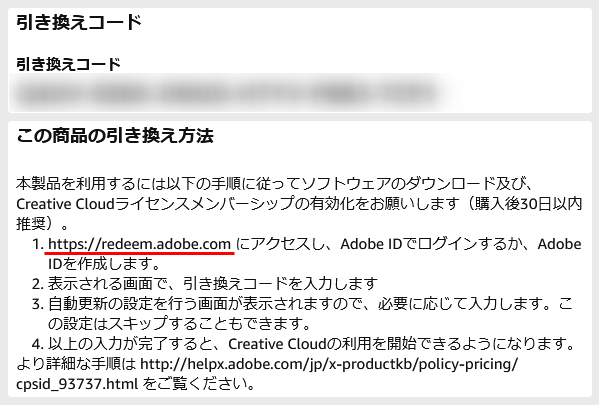
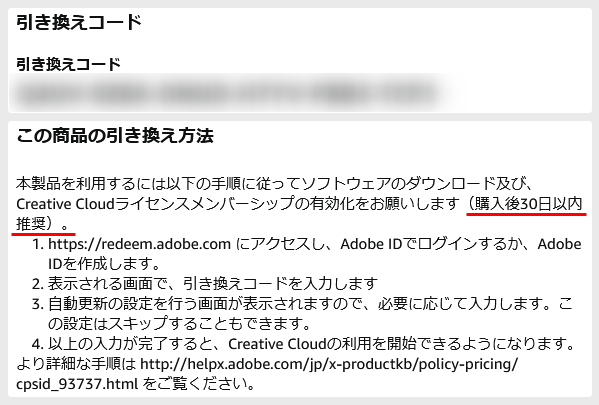
Amazonで購入後にメールで送られてくる「引き換えコード」を使用します。
手順はメールに書かれていますので、どのような画面で行うのか画像を交えながら解説していきます。
あらかじめログインしておいた方がスムーズに進められると思います。
メールにある通り、https://redeem.adobe.com にアクセスします。
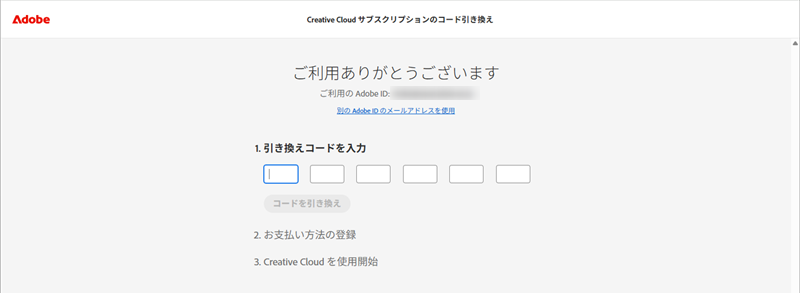
あらかじめログインを済ませておくと、「ご利用のAdobe ID」に登録済みのIDが表示されているので確認しましょう。
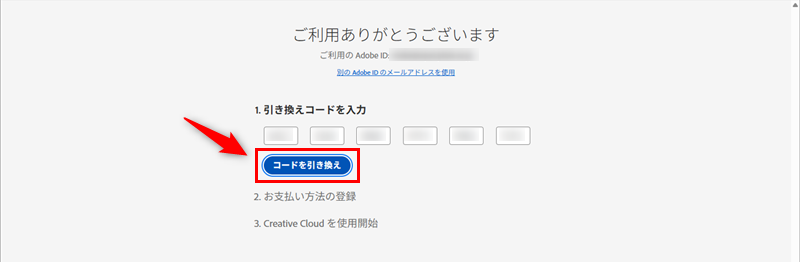
引き換えコードを入力すると「コードを引き換え」が有効になるのでクリックします。
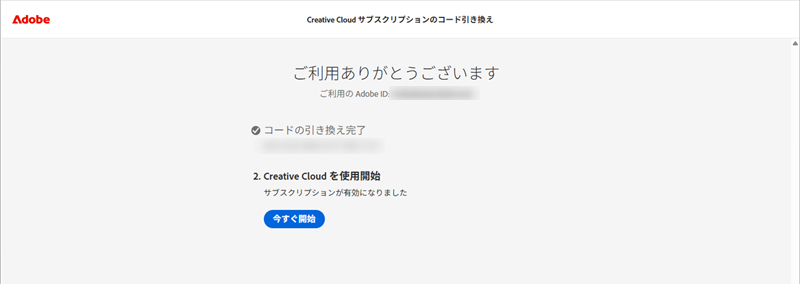
「サブスクリプションが有効になりました」と表示されて、無事に終了しました。
アカウントの管理から更新する場合
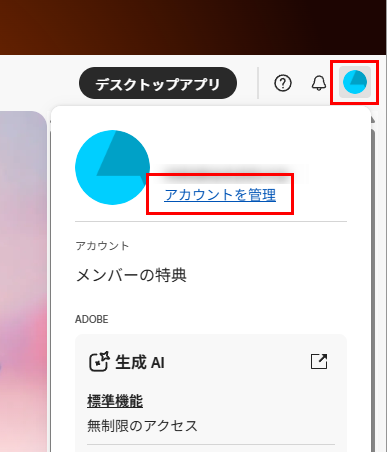
Adobe公式ホームページやWEB版Fireflyなどでログインされていれば、「アカウントを管理」からでも更新の手続きが行えます。
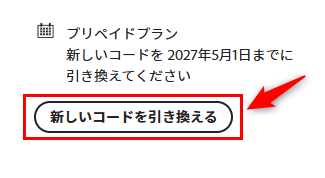
「新しいコードを引き換える」をクリックすると入力画面が表示されるので、入力後「追加」をクリックしましょう。
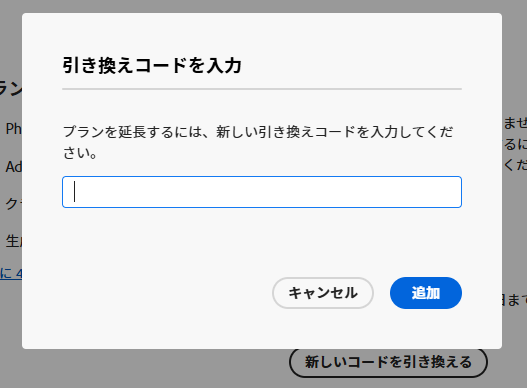
更新する場合はこちらの方が一般的かもしれませんね。
Adobe Creative Cloudの更新期限
この「引き換えコード」には有効期限はあるのでしょうか?
メールに記載されている内容によれば、「購入後30日以内推奨」とあります。
ネットを検索してみると、「何か月後でも大丈夫」「有効期限はあるよ」というような意見が時々見受けられます。
実際にはどうなのかわかりませんが、購入元に従った方が良いと思います。(僕には試す勇気もお金もありません。笑)
契約途中でも購入した分が延長になるだけなので、損をすることはありません。
余裕をもって手続きすることをお勧めします。
まとめ
Adobe Creative Cloud の更新方法について解説しました。
引き換えコードを入力するだけで手続きが終了します。
「アカウントを管理」をクリックすることで表示されるページからでも手続きができます。
有効期限については、購入元に従い期間内に手続きを済ました方が安心です。
購入した分が延長されるので、損をすることはないでしょう。
動画編集も画像編集も他に選択肢がないわけではありませんが、業界の標準ツールとも言えるので、できる限り使い続けたいと思います。
ですが今後も絶対か?といえば、どうなんだろう?というのが個人的な感想です。
個人が手を出すにはお高いので、安くしてくださいというのが本音です(笑)。
最後まで読んでいただき、ありがとうございました。
参考になれば幸いです。