本記事で使用されている画像素材の一部は、Adobe Fireflyを利用して生成されています。
Adobe Firefly にあるモデルでの生成は、どう違うのか試してみました。
桜と女性のシーンを Firefly Image 4 以外のモデルでも生成してみました。
- Firefly Image 4
- Firefly Image 4 Ultra
- Firefly Image 5
- Gemini 2.5 (w/ Nano Banana)
- Gemini 3.1(w/ Nano Banana 2)
- GPT Image 1.5
- GPT Image 2
生成した画像から動画の生成も試していますので、参考になれば幸いです。
シーンについて
Adobe Fireflyの最初の記事から1年が過ぎました。
最初の記事:Adobe Fireflyの無料版で画像が作成できる回数について
この記事の最後に、おまけとして桜と女性のシーンを載せました。この時は下記の内容で作成したものです。
- 一般設定
- モデル:Firefly Image 4
- 縦横比:ワイドスクリーン(16:9)
- コンテンツの種類:自動
- 視覚的な適用量:4/8(中間)
- プロンプト:公園内、フレーム左側に満開のソメイヨシノの桜、フレーム右側に二十代の日本人女性が笑いながらこちらに振り向いている
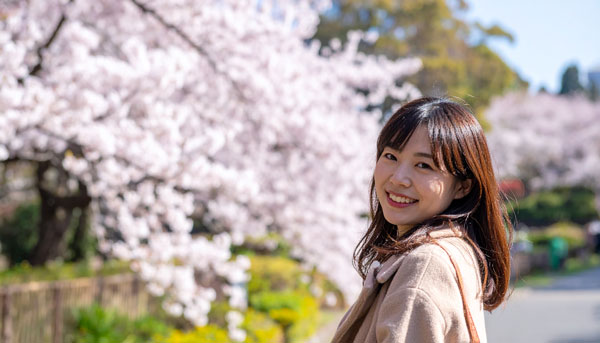
そのシーンでは記事には載せませんでしたが、動画の生成も試していました。
- 一般設定
- モデル:Firefly Video
- 解像度:540p
- 縦横比:ワイドスクリーン(16:9)
- フレーム毎秒:24FPS(固定)
- 時間:5秒(固定)
- カメラ
- ショットサイズ:クローズアップショット
- カメラアングル:アイレベルショット
- 動き:左に移動
- プロンプト:桜の木の下、微笑んでいる日本人女性、優しい風で髪がなびく
生成した画像を最初のフレームに設定して試したのはこちらです。
- 一般設定
- モデル:Firefly Video
- 解像度:540p
- 縦横比:ワイドスクリーン(16:9)
- フレーム毎秒:24FPS(固定)
- 時間:5秒(固定)
- フレーム:最初のフレームを設定あり
- カメラ
- 動き:右に移動
- プロンプト:優しい風で髪がなびく
そして今回は他の生成モデルで、どう変わるのか試してみようと思います。
モデルによる画像生成比較
画像生成のプロンプトは少し変更しました。
- 一般設定
- モデル:Firefly Image 4
- 縦横比:ワイドスクリーン(16:9)
- コンテンツの種類:写真
- 視覚的な適用量:6/8(デフォルト)
- プロンプト:日本の春。暖かな日差しが心地いい。公園内には満開のソメイヨシノの桜。フレームの右側に二十代の日本人女性が、笑いながらこちらに振り向いている。
生成された画像がこちらです。
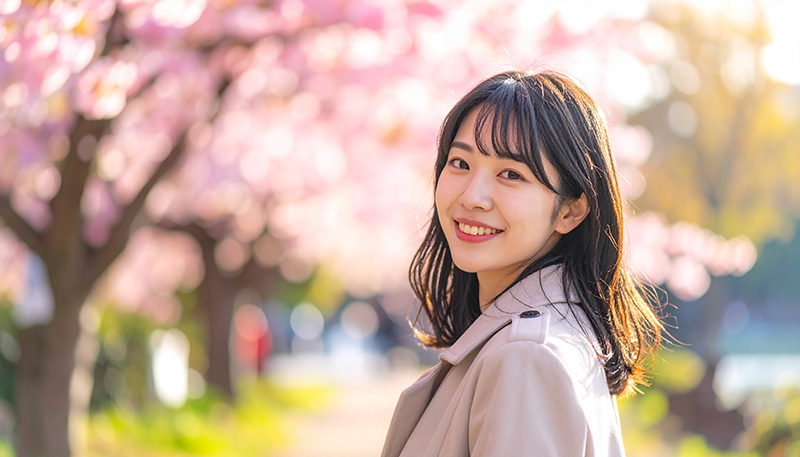
他のモデルの生成結果はこちらになりました。
Firefly Image 4 Ultra
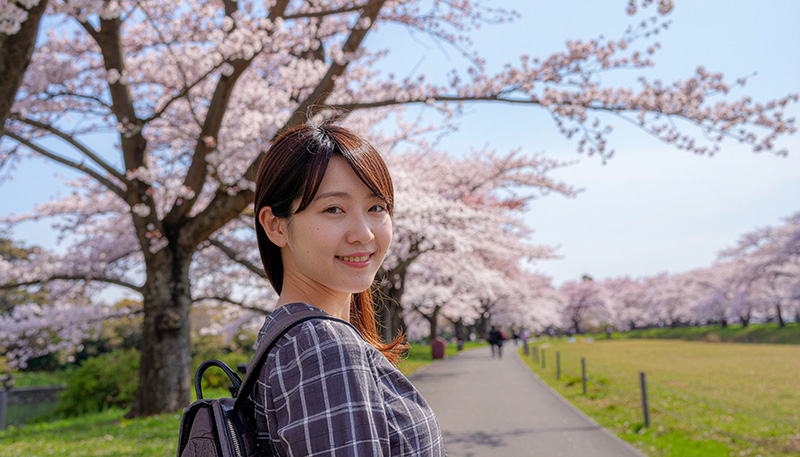
Firefly Image 5
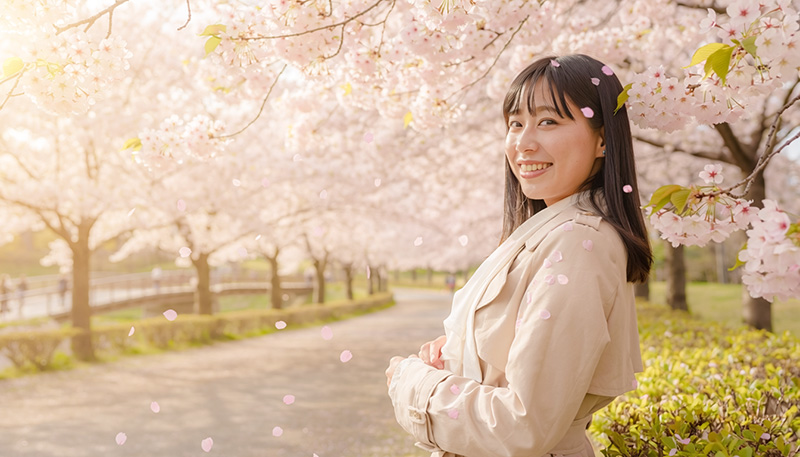
Gemini 2.5 (w/ Nano Banana)
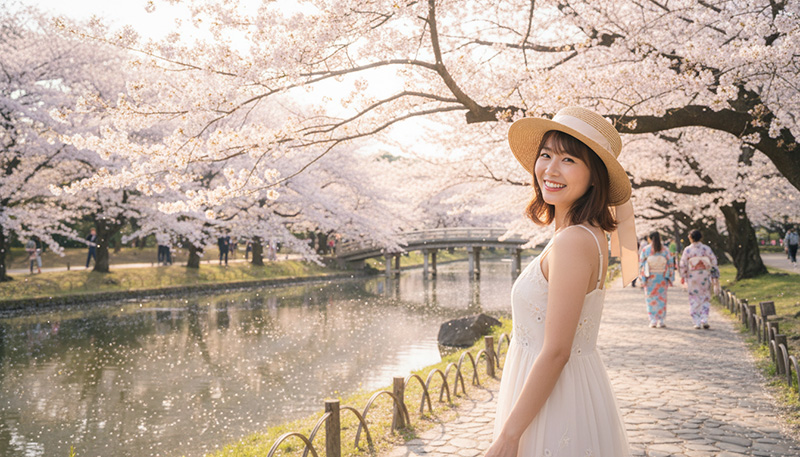
Gemini 3.1(w/ Nano Banana 2)
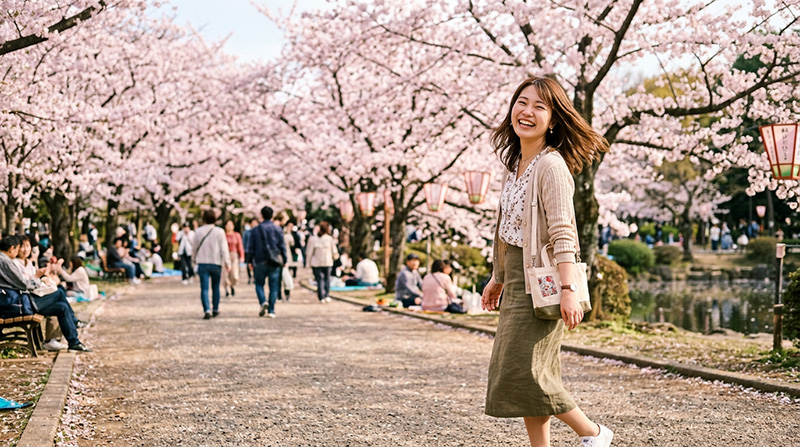
GPT Image 1.5
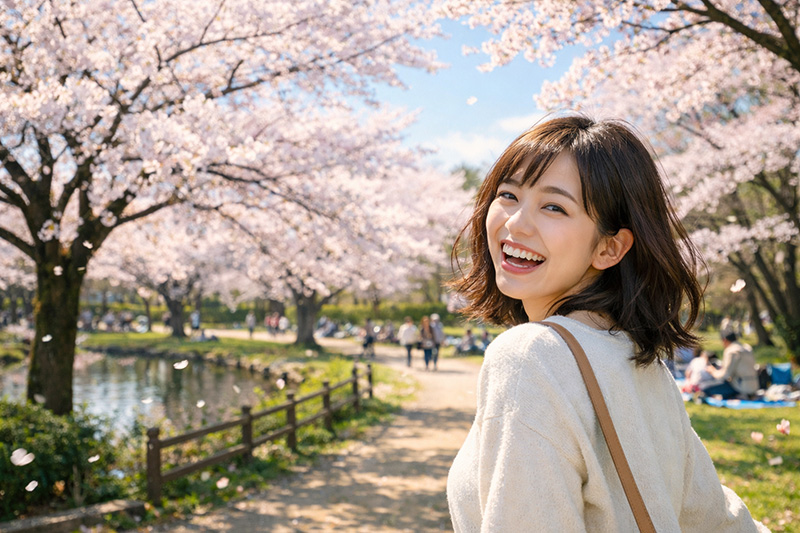
GPT Image 2
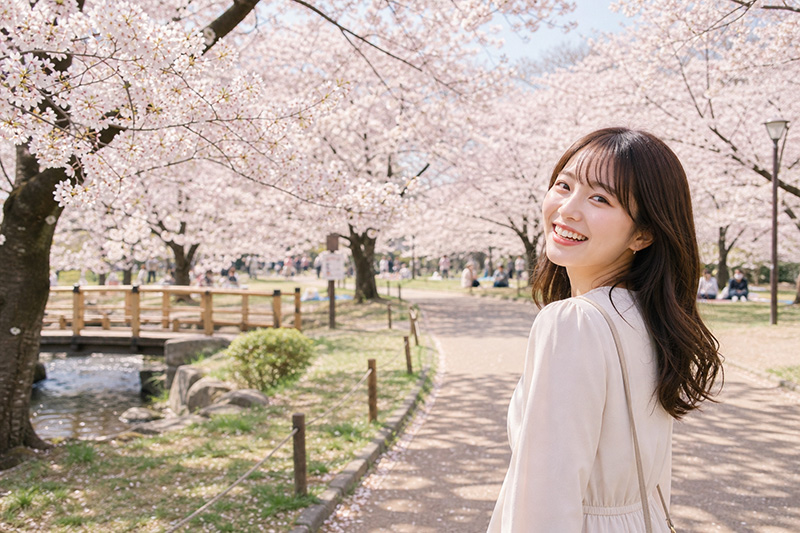
Firefly Image 4 Ultra だけが人物を右側に配置してくれませんでした。もちろん再生成すれば、人物を右側に配置した結果も生成してくれると思います。
「満開の桜」というプロンプトに対しては、各モデルとも同じような表現のようですね。
でも、桜の花ってこんなに密集してたかな?と個人的には少し多く感じました。
「二十代の日本人女性」は、各モデルによってこのようなイメージなのでしょうね。
また服装にも違いが表れていて、おもしろい結果になりましたね。
Gemini 2.5 は、いままでいくつか生成してきた経験から、「日本=着物」という傾向が強いようにも感じます。なんとなくですが。
モデルによる動画生成比較
振り返るシーンを動画で作ろうと思います。
振り返り方やその後の表情が、各モデルによりどのような表現をするのか試してみました。
ただし、最初のフレームと最後のフレームの設定ができるのは、Firefly と Gemini だけなので、それ以外は顔はがらりと変わっています。
当初は最後のフレームのみ設定して、振り返る動画のプロンプトで行こうと思っていましたが、どうやら最初のフレームを設定していないと生成できないようでした。
ここで、振り返る前の画像、つまり後ろ姿を生成することにしました。
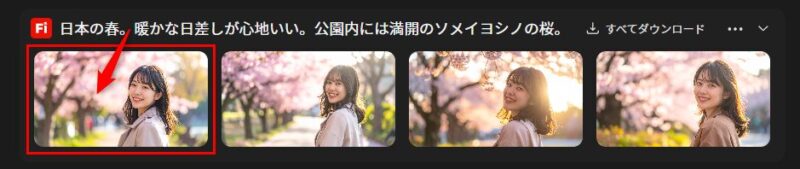
画像の編集を行います。最後のフレームにしたい画像をクリックします(この画像は動画生成時に使うのでダウンロードしておきます)。
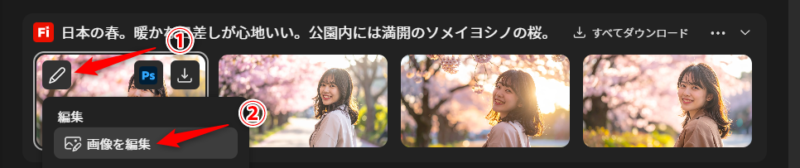
マウスカーソルを画像の上に置くと現れるメニューからでも編集を行えます。
画像が表示されました。
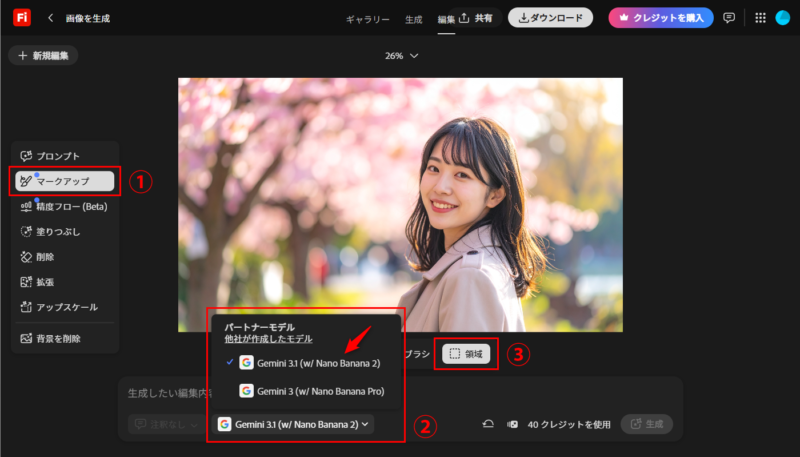
① マークアップ
② Gemini3.1
③ 領域
を選択します。
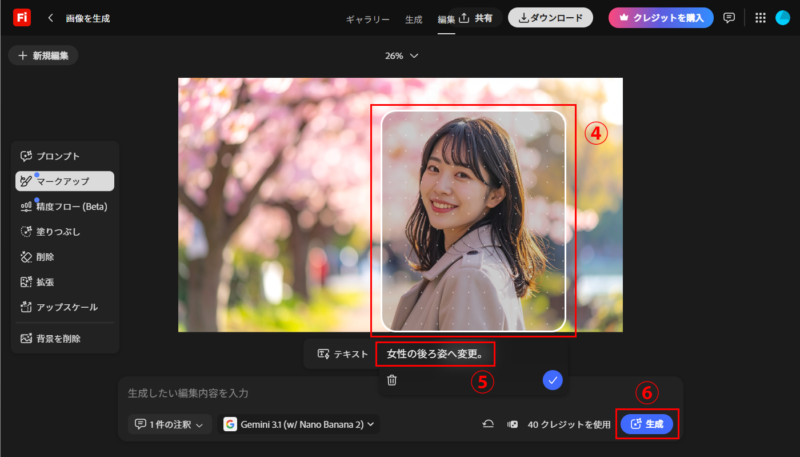
変更したい人物をドラッグして囲み(④)、プロンプト(⑤)を入力したら生成(⑥)をクリックします。
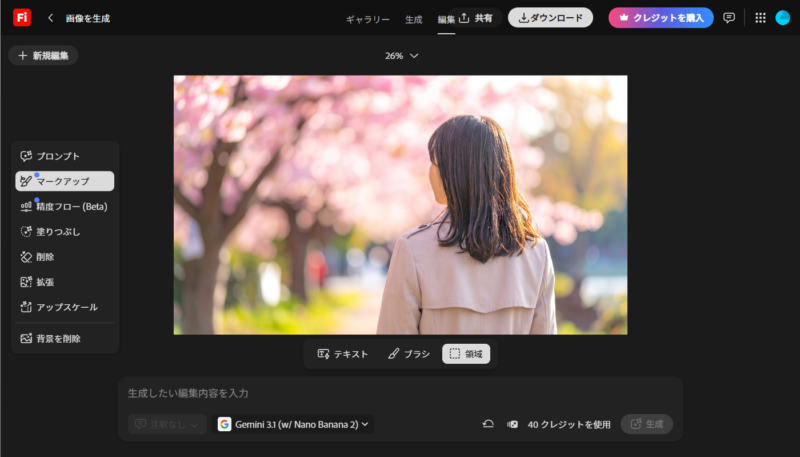
後ろ姿に変更できました。
プロンプトのみでも変更できますが、背景にプラスαの要素が追加されたり、人物が中央に配置される(ここが最初のフレームでも面白いかも)こともあります。
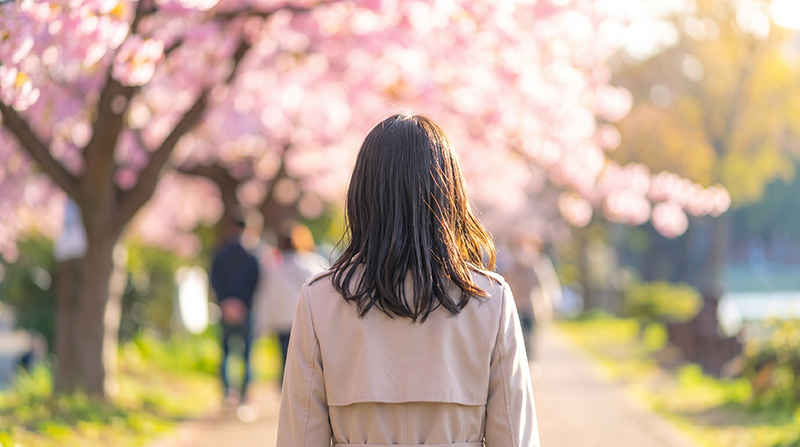
ここではその場で振り返るシーンにしたかったので、人物を指定する方法にしました。
この画像を最初のフレームに設定して、振り返った画像を最後のフレームに設定して動画を生成してみます。
共有(①)から画像から動画を作成(②)を選択します。
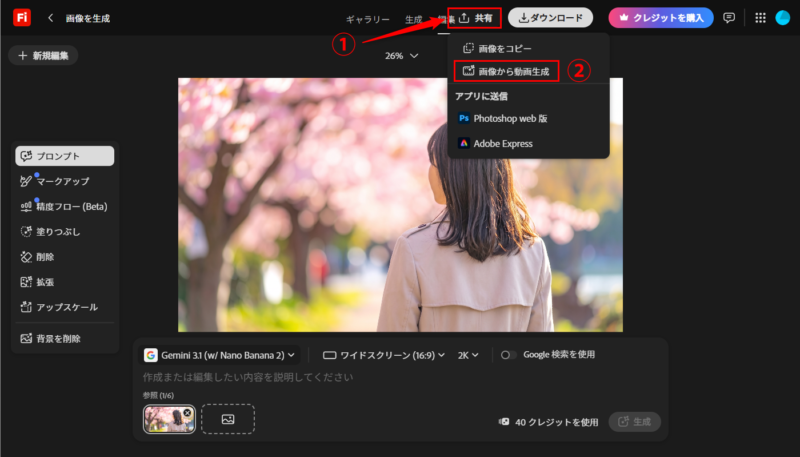
最初のフレームが設定された状態で画面が切り替わりました。
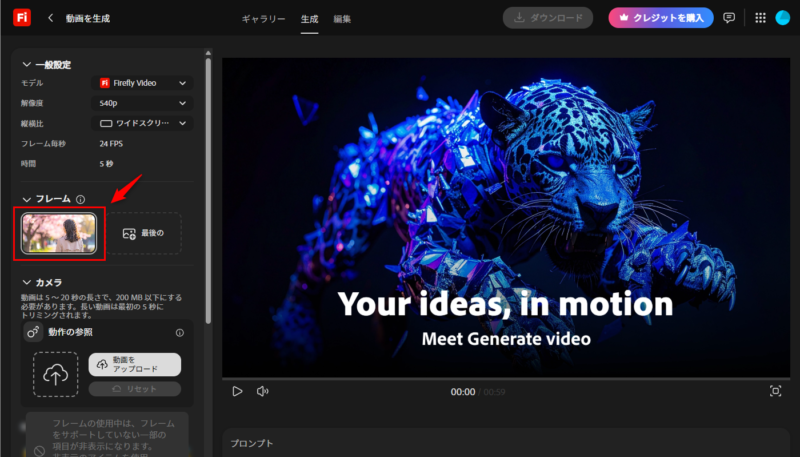
最後のフレームを設定します。ダウンロードしておいた最後のフレームにしたい画像を、ドラッグ&ドロップします。
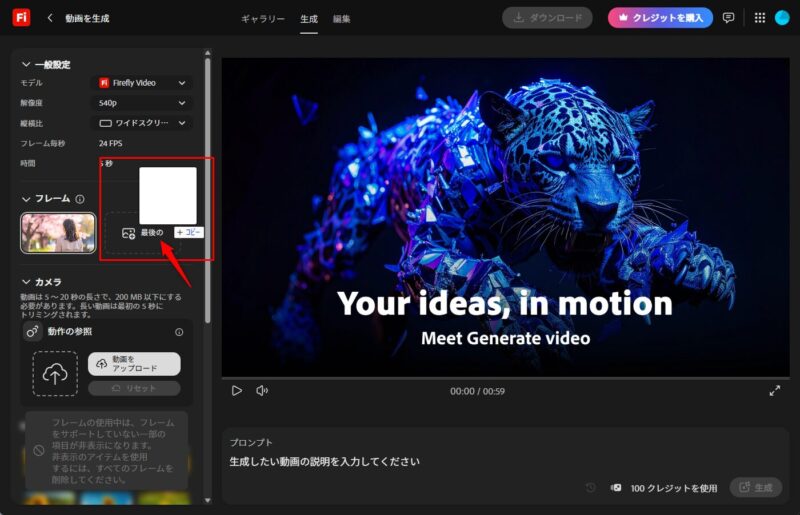
最後のフレームに画像が設定されました。他の項目を設定します。
設定は以下の通りにしました。
- 一般設定
- モデル:Firefly Video
- 解像度:720p
- 縦横比:ワイドスクリーン(16:9)
- フレーム毎秒:24FPS(固定)
- 時間:5秒(固定)
- プロンプト:きれいな桜が咲いている公園。前を歩いている彼女が後ろを振り返る。表情はにこやかだ。そよ風が気持ちいい。
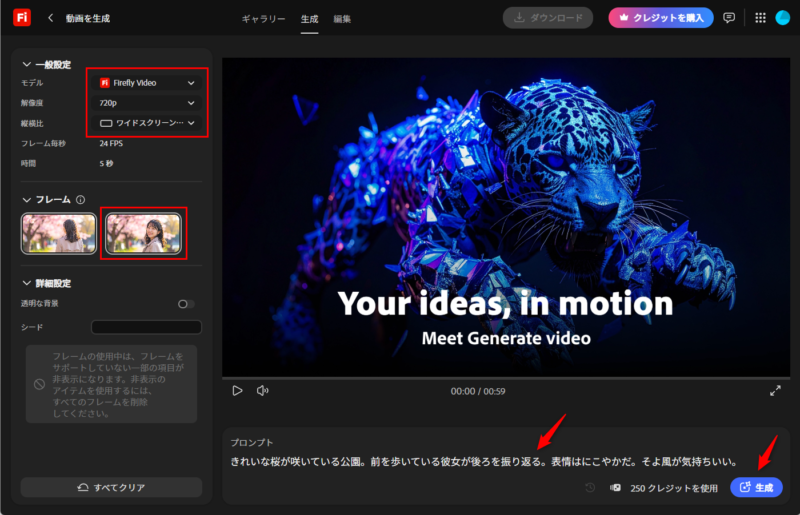
設定が終わったら、「生成」をクリックします。
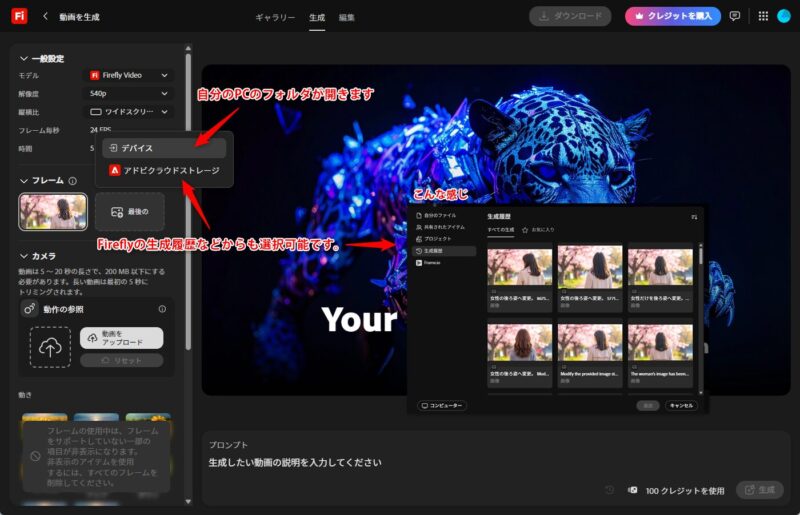
今回はドラッグ&ドロップで最後のフレームに画像を設定しましたが、「最後の」をクリックして表示されるメニューからも設定することができます。
デバイス:自分で使用した直近のフォルダが開きます。
アドビクラウドストレージ:Fireflyの生成履歴から設定することも可能です。
生成された動画がこちらです。
Firefly Video
モデルを「Veo3.1」にして生成してみた動画はこちらです(時間は6秒にしています)。
Veo3.1
「音声」をONにした動画生成も試してみました。
Veo3.1(音声あり)(音声はミュートにしていますが、音が出る場合は注意してください)
環境音が入っていますね。ちなみに後で再生成してみたところ、音楽が付いたので生成するたびに変わるのかもしれません。
モデルを「Runway Gen-4.5」にして生成してみた動画はこちらです。
Runway Gen-4.5
「Sora 2」も試してみました。Soraの場合、最初から音も生成されます。
Sora 2(音声はミュートにしていますが、音が出る場合は注意してください)
声が生成されていて驚きました。
当然ですが、最初のフレームしか設定されないRunwayやSoraはどんな顔が生成されるかは、生成してみないとわかりません。
※「Sora 2」は2026年8月24日に廃止予定のようです。
生成モデルによるクレジット消費数
参考として、今回の設定による画像・動画生成に使用されたクレジット数を記載しておきます。
なお、Creative Cloud Pro プランを契約していると画像生成の場合、「Firefly Image4」モデルはクレジットを消費しないので省略しています。
クレジット消費についての記事は「Adobe Firefly クレジット消費数まとめ」をご覧ください。
画像編
| モデル | 消費クレジット数 |
| Firefly Image4 Ultra | 20クレジット |
| Firefly Image5 | 10クレジット |
| Gemini 2.5(w/ Nano Banana) | 10クレジット |
| Gemini 3.1(w/ Nano Banana 2) | 20クレジット |
| GPT Image 1.5 | 10クレジット |
| GPT Image 2 | 10クレジット |
2026年6月現在
動画編
| モデル | 消費クレジット数 |
| Firefly Video | 250クレジット |
| Veo 3.1 | 300クレジット |
| Runway Gen-4.5 | 200クレジット |
| Sora 2 | 120クレジット |
2026年6月現在
生成モデルの違いによる比較のまとめ
作りたいイメージの動画生成は、最初と最後の画像があれば、補完して動画を生成してくれます。
もちろん最初の画像から、どのような動きをしてほしいかプロンプトで入力することでも生成できます。
今回は「振り返るだけ」という短い動画で最初と最後のフレームを設定しているので、違いはあまり感じられませんでした。
RunwayやSoraだと最初のフレームだけが設定できるので、違いが出てきましたね。
生成クレジットと相談、といったところでしょうか。
ただ、音声付きの動画はやってみないとどんな音が付くのかわからないこともあり、動画生成すべきか迷ってしまいます。