
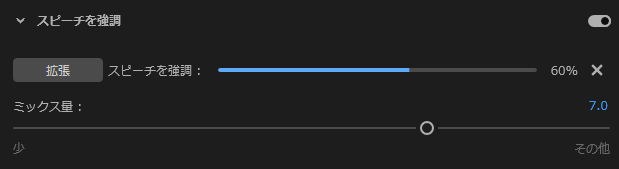
Adobe Premiereでエッセンシャルサウンドの「スピーチを強調」にある「拡張」をクリックしても、ダウンロード中が0%のまま進まなかった時の対処法です。
検索してみた結果、Adobe CommunityのPremiere フォーラムにたどり着き、この対処でうまくできたのでメモとして残そうと思います。
結論を言うと、Premiere のアドオンである「Enhance Speech」が追加済みか確認してみてください。
僕の場合、これを追加して対処できました。
他にも対処方法があるかもしれませんが、まずはこの対処方法を試してみてはいかがでしょうか?
この状況になった経緯
Adobeの有償メンバーなら参加できる、アドビ公式の無料オンラインスクール「アドビことはじめ クリエイティブカレッジ」のPremiere コースを受講していた時です。
講座の中でオーディオの調整について学ぶ内容があり、その中で環境音を軽減して人の声を聞き取りやすくする処理として「スピーチを強調」が出てきます。
その「スピーチを強調」にある「拡張」をクリックしても、ダウンロード中という表示が0%から一向に進まなかったのです。
検索してみると、Adobe CommunityのPremiere フォーラムに解決策がありました。
それが今回の対処法でした。
解決した手順
Premiereを終了しておきます。
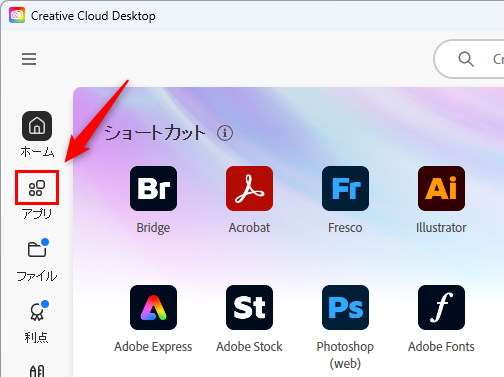
Creative Cloud Desktop を起動して、「アプリ」をクリックします。
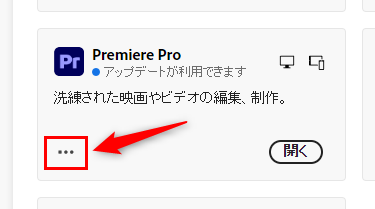
Premiere の左下にある「3点リーダー」をクリックします。
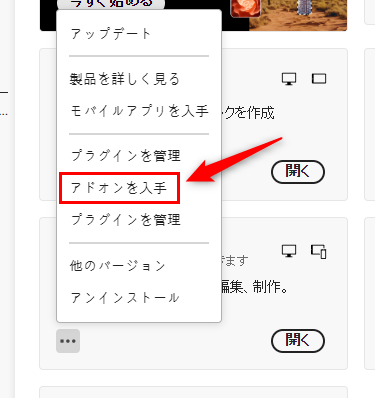
「アドオンを入手」をクリックします。
「Enhance Speech」を追加します。
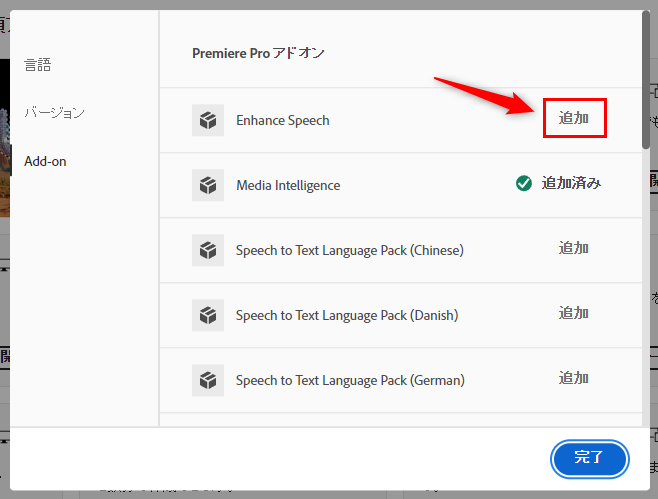
「追加済み」になったら、Premiereを起動して確認したところ、無事処理が進みました。
まとめ
Adobe Premiereで「スピーチを強調」の処理が一向に進まず、ダウンロード中と表示されたまま0%から進まなかった時は、どうしたら解決するのでしょうか?
この場合Premiereのアドオンである「Enhance Speech」が追加されているか確認してみてください。
僕の場合は「Enhance Speech」が追加されていなかったのが原因のようでした。
また、すでに追加済みの状態で同じ症状になった場合は、一度削除してから再度インストールしてみるのも有効かもしれません。
「Enhance Speech」が追加済みとなっていても、ダウンロード中が0%から進まない方は、試してみてはいかがでしょうか?
以上がAdobe Premiereの「スピーチを強調」の処理が進まなかった時の対処法でした。
最後まで読んでいただき、ありがとうございました。
参考になれば幸いです。