
本記事で使用されている画像素材の一部は、Adobe Fireflyを利用して生成されています。
2026年の干支「馬(午年)」に向けて、オリジナル年賀状を作ってみませんか?
この記事では Adobe Fireflyでデザインを作成し、Adobe Expressで文字入れをして完成させるまでの流れ を解説します。
デザインが苦手な方でも、テキストを入力するだけで美しい年賀状が作れます。
このデザインが完成するまでの手順をまとめましたので、ぜひ参考にしてください。
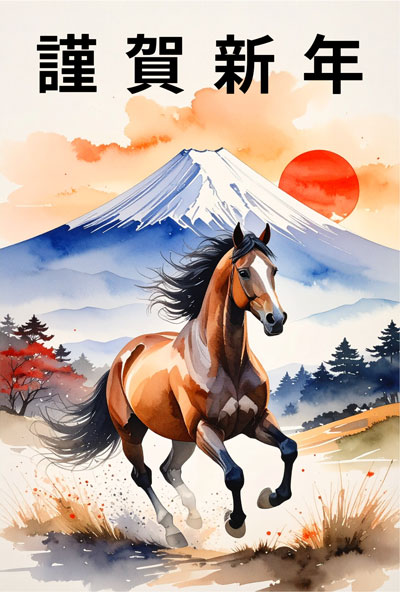
Adobe Fireflyを使って年賀状を作成する流れ
- Fireflyで画像を作成する
- 作成した画像をExpressへインポートする
- Expressで文字を入れる
Fireflyでは素材となる画像を作成し、その後の文字入れをExpressで行うという流れです。
必要な画像サイズについて
はがきサイズ(100mm × 148mm)に必要なピクセル数は下記のとおりです。
| 解像度 | ピクセル数 | 品質目安 |
|---|---|---|
| 300dpi | 1181px × 1748px | 標準的な印刷品質 |
| 350dpi | 1378px × 2039px | 高品質(商業印刷の目安) |
| 600dpi | 2362px × 3496px | モノクロ・高精細 |
今回は300dpiで作成していきます。
Fireflyの縦横比は「縦(3:4)」か「縦長(9:16)」がおすすめですが、今回は「縦(3:4)」で作成しました。
Adobe Fireflyの出力サイズ(2025年12月現在)
- 縦(3:4):1792px × 2304px
- 縦長(9:16):1440px × 2560px
Adobe Fireflyで画像を作る
Adobe Fireflyで年賀状用の画像を作成しましょう。
プロンプトはAIに作ってもらうのもおすすめです。
入れたい要素をChatGPTやGeminiに伝えれば、複数のパターンを作成してくれます。
記事の後半には、ChatGPTで作成したプロンプト例も掲載していますので、ぜひ参考にしてください。
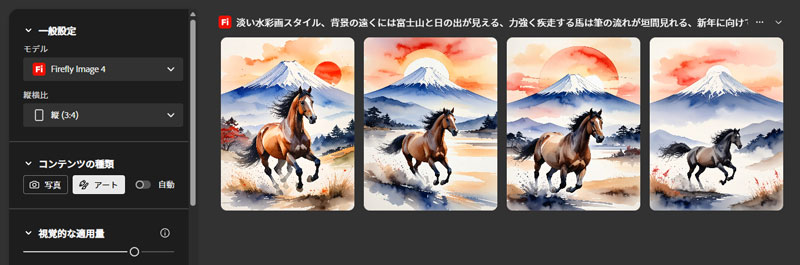
今回の設定は下記のとおりです。
- 一般設定
- モデル:Firefly Image 4
- 縦横比:縦(3:4)
- コンテンツの種類:アート
- 視覚的な適用量:6/8(デフォルト)
- プロンプト:淡い水彩画スタイル、背景の遠くには富士山と日の出が見える、力強く疾走する馬は筆の流れが垣間見える、新年に向けて明るく縁起の良い
よく見ると足がうまく生成されていない点は、「生成塗りつぶし」で修正しました。
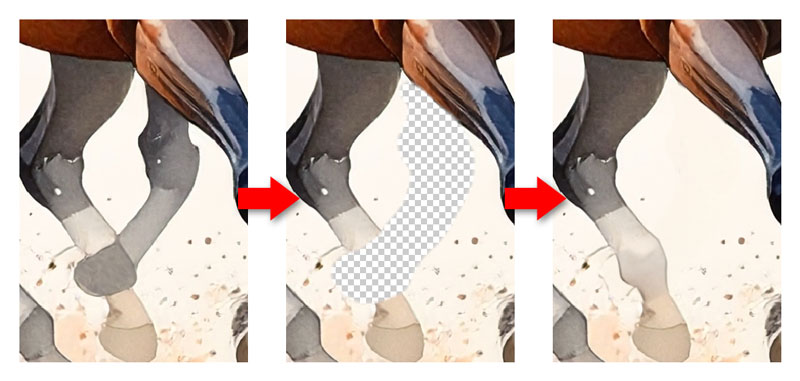
「生成塗りつぶし」についての詳細は前回の記事「Adobe Fireflyの生成画像を修正してみた【生成塗りつぶし】」をご覧ください。
Adobe Fireflyで位置を調整する(サイズの拡張)
今回は画像の上部分をFireflyの「生成塗りつぶし」機能でサイズを拡張し補います。
Fireflyの縦(3:4)は 1792px × 2304px のピクセル数です。
これをはがきサイズの比率に合わせると、必要な高さは 2652px になります。
「自由形式」で高さを2652pxに変更しましょう。
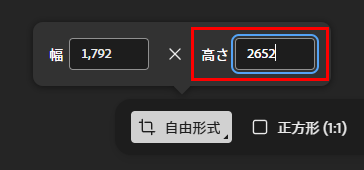
補足:算出方法
はがきの比率「1:1.48」から計算すると
→ 1.48 × 1792 = 2652.16… ≒ 2652px となります。
位置を調整して「生成」をクリックし、完成したらダウンロードします。
「生成塗りつぶし」については以下の記事をご覧ください。

Adobe Expressで文字を入れる
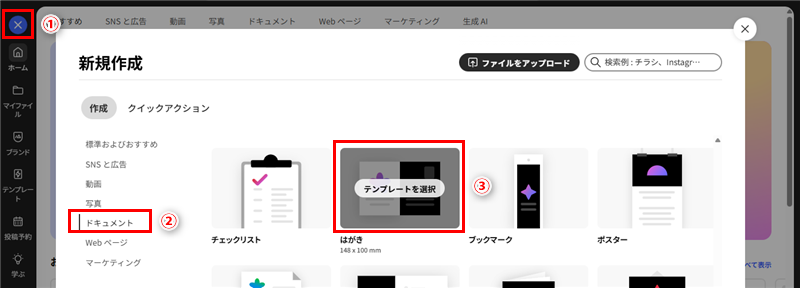
Expressで新規作成し、はがきサイズを選択して画像をドラッグ&ドロップします。
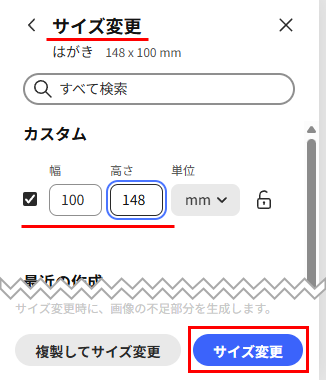
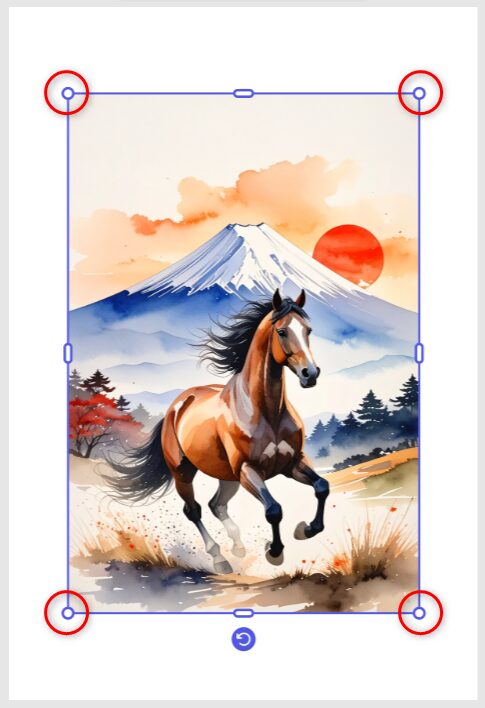
四隅を引っ張ってはがきサイズに合わせましょう。
続いて文字を入れていきます。(例:「賀正」や「謹賀新年」など)
無料版は使えるフォントが限られている点に注意してください。
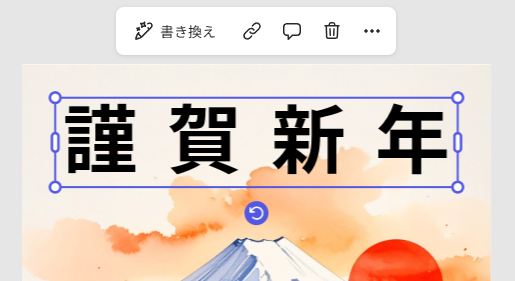
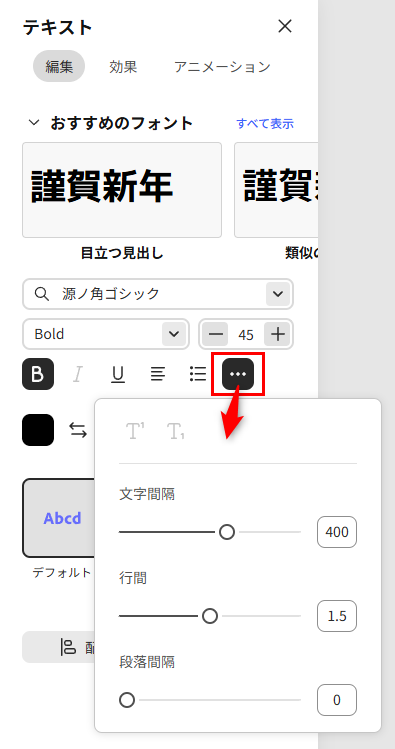
完成したらダウンロードしましょう。
実際にプリンアウトするときは、プリンターによっては全面印刷に対応していない場合(フチなし印刷非対応など)があるため、四方5mm程度の余白が必要なことがあります。
お使いのプリンターのマニュアルをご確認ください。
年賀用のプロンプト集
ChatGPTでいくつか作成してもらいましたので掲載します。ぜひ、あなたのイメージに近いものを探してみてください。
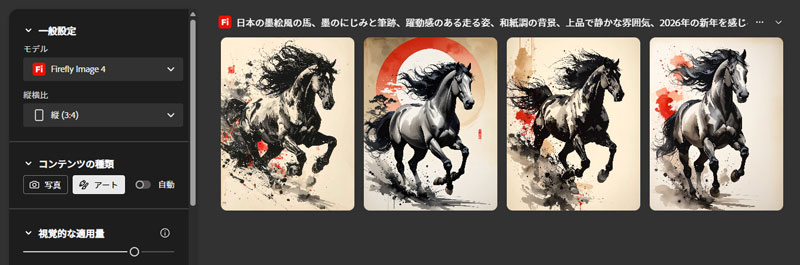
- 墨絵風の馬
日本の墨絵風の馬、墨のにじみと筆跡、躍動感のある走る姿、和紙調の背景、上品で静かな雰囲気、2026年の新年を感じる表現
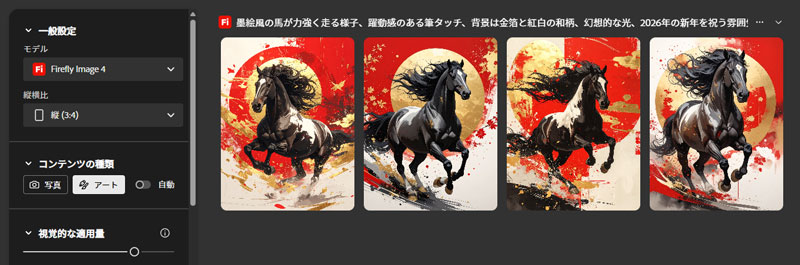
- 和風筆タッチの馬イラスト
墨絵風の馬が力強く走る様子、躍動感のある筆タッチ、背景は金箔と紅白の和柄、幻想的な光、2026年の新年を祝う雰囲気、4K、リアルで美しい構図
- 金箔と和柄の馬のアート
金箔テクスチャと和柄を取り入れた馬のアート、赤と金の華やかな配色、豪華で上品な新年デザイン

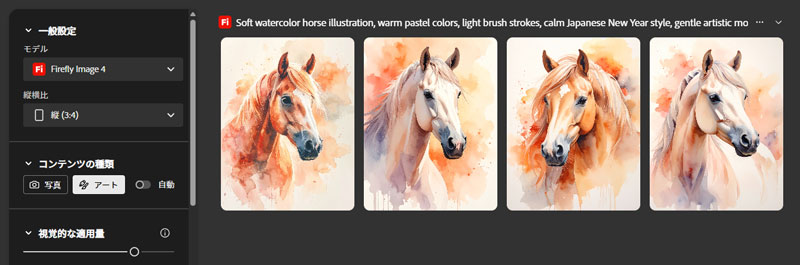
- 水彩和風の優しい馬
Soft watercolor horse illustration, warm pastel colors, light brush strokes, calm Japanese New Year style, gentle artistic mood
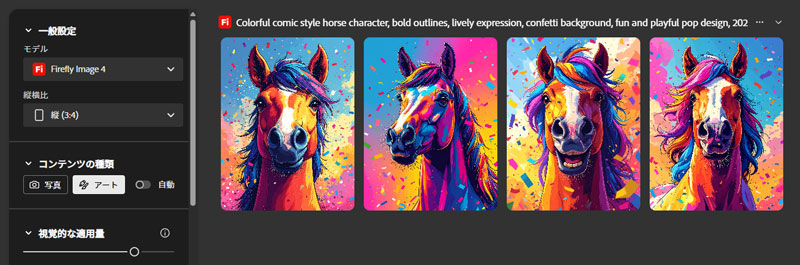
- カラフルでコミック風
Colorful comic style horse character, bold outlines, lively expression, confetti background, fun and playful pop design, 2026 New Year illustration
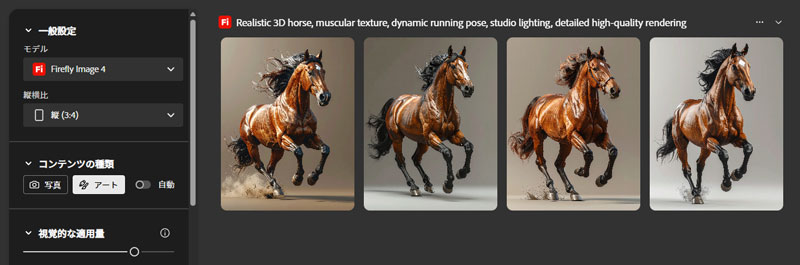
- リアルCGモデルの馬
Realistic 3D horse, muscular texture, dynamic running pose, studio lighting, detailed high-quality rendering
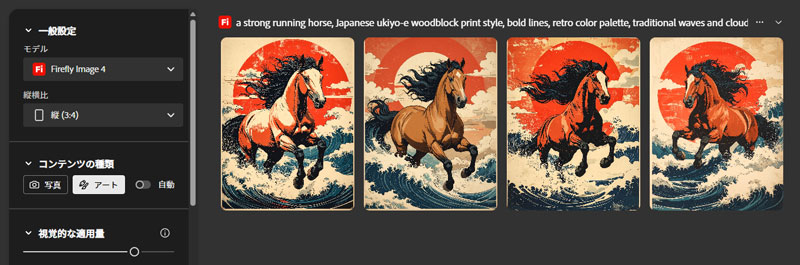
- 浮世絵風の力強い馬の構図
a strong running horse, Japanese ukiyo-e woodblock print style, bold lines, retro color palette, traditional waves and clouds, textured paper, dramatic pose, cultural Japanese art style, no text, no typography
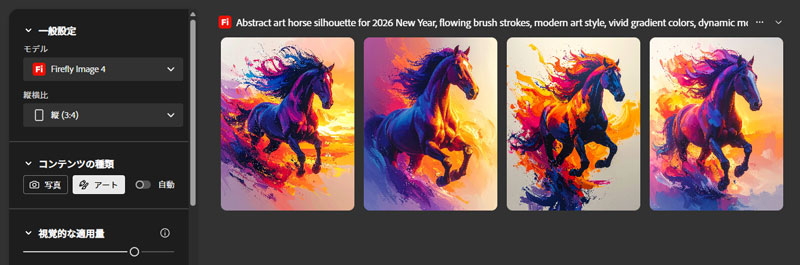
- 抽象アート風の馬シルエット
Abstract art horse silhouette for 2026 New Year, flowing brush strokes, modern art style, vivid gradient colors, dynamic motion, minimal background, no text
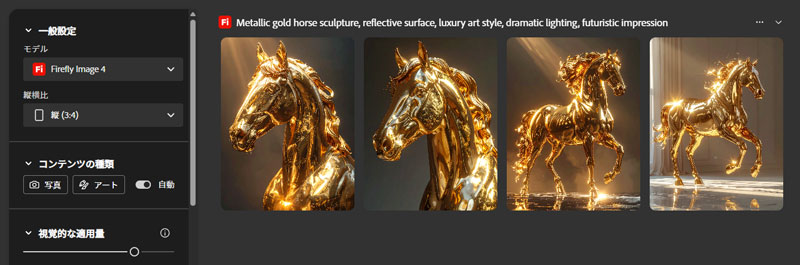
- 金属メタリックホース
Metallic gold horse sculpture, reflective surface, luxury art style, dramatic lighting, futuristic impression
NG例
日本語の場合、馬をホースにしてはいけません。
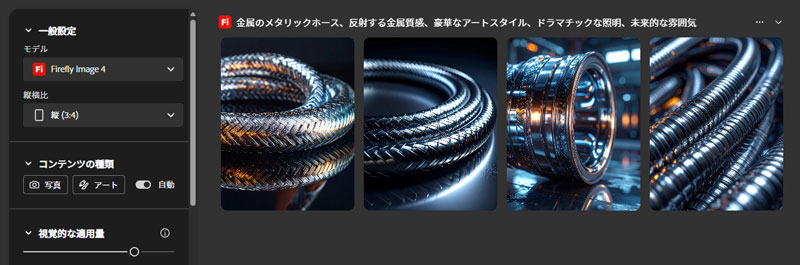
ホースそのものになります(笑)。
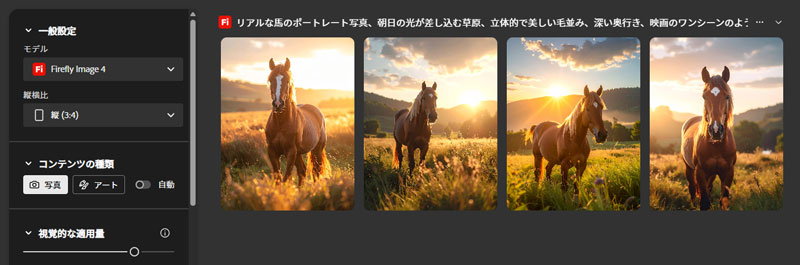
- 写真風リアル馬のポートレート
リアルな馬のポートレート写真、朝日の光が差し込む草原、立体的で美しい毛並み、深い奥行き、映画のワンシーンのような雰囲気、超高精細、4K
まとめ
Adobe Firefly × Adobe Expressを使って、年賀状デザインを作成してみました。
スタイルを変えて複数のパターンを作成するのもおすすめです。
無料版だと生成回数やフォントの選択に制限があるのがデメリットですが、一度試してみてはいかがでしょうか?
Canvaに慣れている方なら、素材として活用しやすいと思います。
ぜひ、あなただけのプロンプトで素敵な午年の年賀状デザインを作ってみてください!
最後まで読んでいただき、ありがとうございました。
参考になれば幸いです。
【補足】dpiと印刷についてもっと詳しく知りたい方へ
ピクセル数の計算方法
実際に用紙サイズに必要なピクセル数の計算は以下を参考にしてください。
計算式:長さ(mm) ÷ 1インチ(25.4mm) × dpi
例)はがきサイズ(横100mm、縦148mm)に300dpiの画像を使用する場合
- 100 ÷ 25.4 × 300 = 1181.102… ≒ 1181
- 148 ÷ 25.4 × 300 = 1748.031… ≒ 1748
よって「1181px × 1748pxのピクセル数」が必要になります。
印刷の適正解像度について
一般的なフルカラー印刷は「175線」で行われるため、適正解像度はその約2倍の 350dpi となります。
経験上、300dpiと350dpiで大きな差は感じませんが、私はよく350dpiで作成していました。
モノクロ画像の場合は600dpiが目安でした。
なお、媒体により必要な線数(75線、150線など)は異なります。
コメント