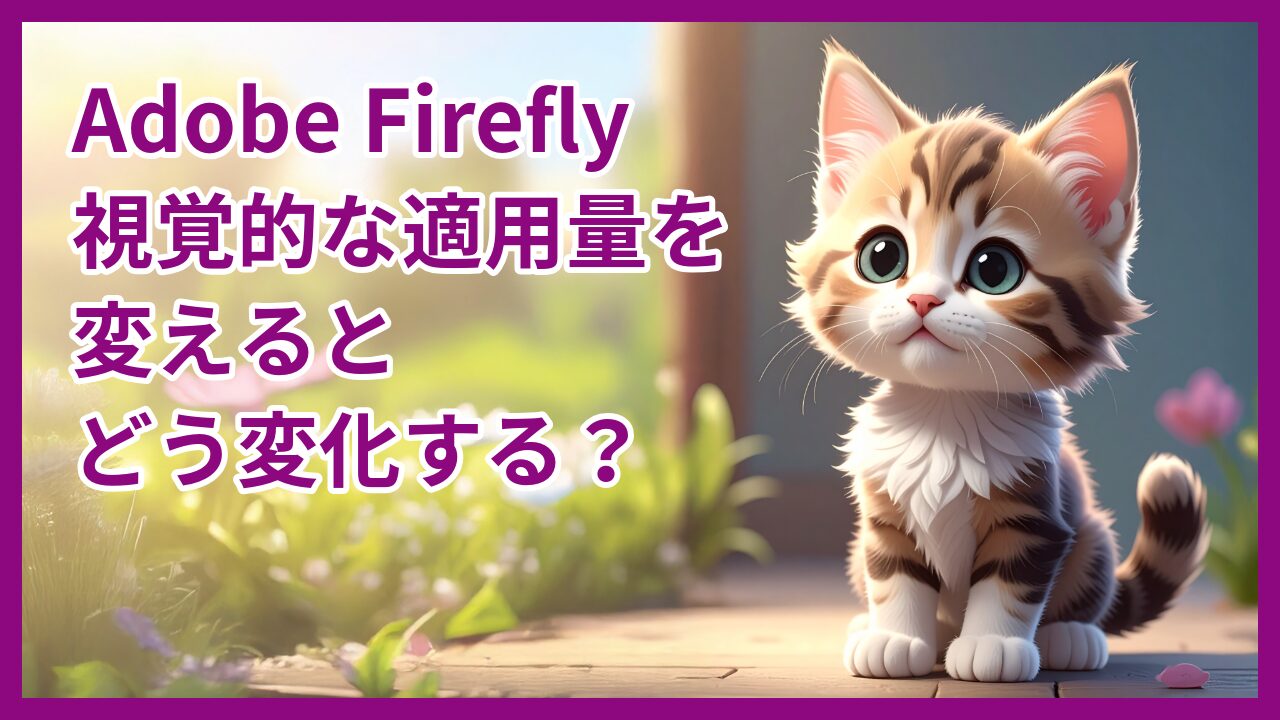
Adobe Fireflyを試して色々な画像を作ってみたいと思い、試行錯誤しています。
今回は「視覚的な適用量」とは何だろう、どんな変化があるのだろうか?と知りたくなり試してみました。
試してみた題材は、「子猫」と「風景」です。どちらも「コンテンツの種類」を「アート」で行いました。
結果を言うと今回試した中では、中間以降の変化はあまり感じられませんでした。
どちらかと言えば2段階目が大きく変化したようにも見えます。
順番に画像を掲載していますので、どんな結果になったのかご覧ください。
どのように変化していくのか、気になっている方はいませんか?
少しでも参考になれば幸いです。
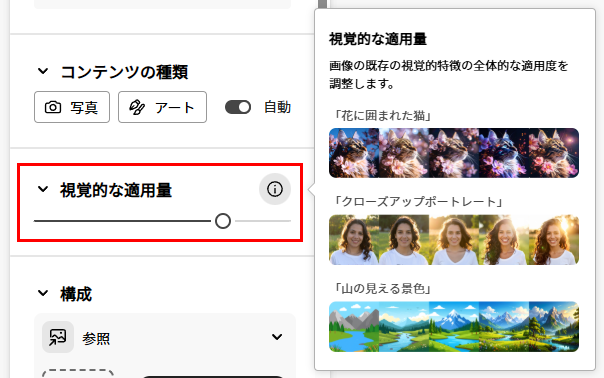
視覚的な適用量とは?
Adobe Fireflyの設定で視覚的な適用量について、以前の記事「Adobe Fireflyやってみた!おっさん画像作ってみる!」では特に気にせずに初期設定のまま進めていました。
そこで今回は、実際に変更してみるとどんな感じになるか試してみました。
段階的に9段階となります。
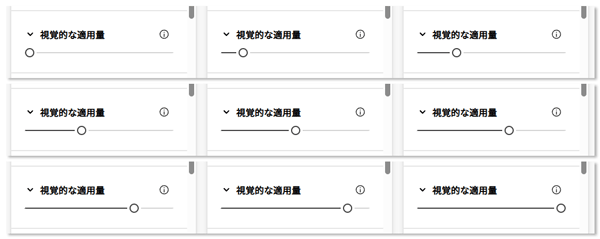
この記事では5段階の変化を見ていくことにします(左端を1段目としています)。
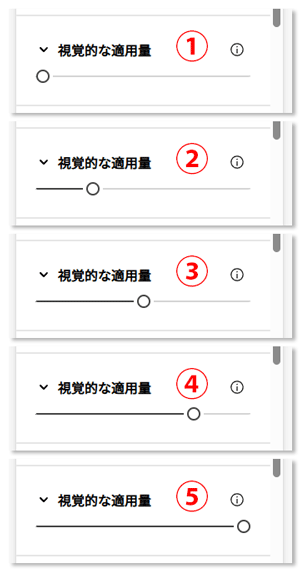
サンプルを見て、右に行くほど段階的により細かい(複雑な)描写になるのだと予想していました。
結果はどうだったでしょう?
どう変わる?子猫編
今回は次の設定で試してみました。
- 一般設定
- モデル:Firefly Image4
- 縦横比:縦(3:4)
- コンテンツの種類:アート
- プロンプト:花に囲まれたかわいい子猫
この設定から「視覚的な適用量」だけ変えていくとどうなるのかを試していきました。
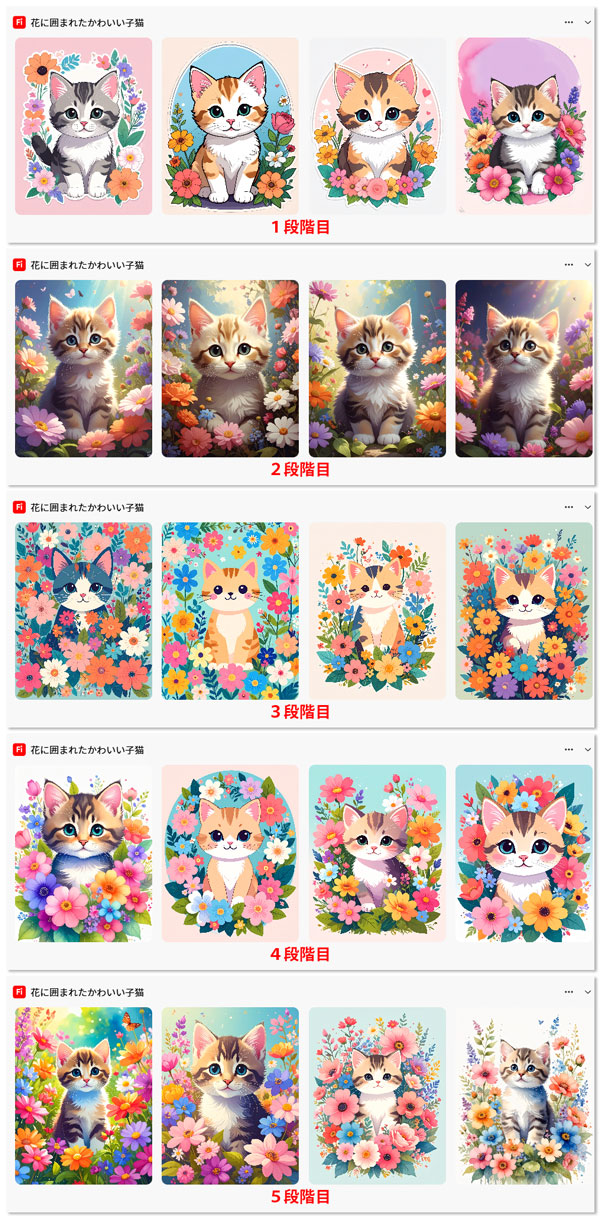
実際にやってみた結果がこちらです。画像は4パターン生成されます。
先ずは、1段階目の生成画像です。
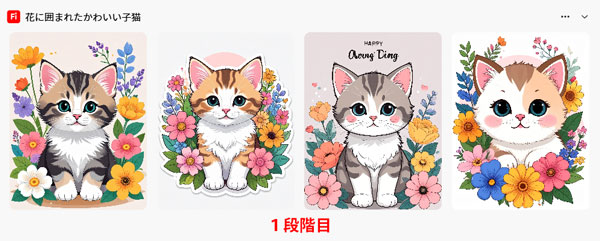
これでも色々描写されているようにも見えますね。
2段階目はこうなりました。
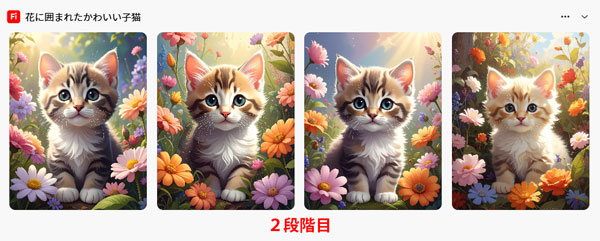
いきなり書き込む量が増えましたね。
3段階目です。
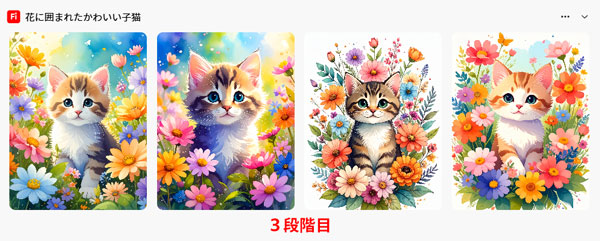
2段階目の画像とは雰囲気が変わりました。
4段階目です。
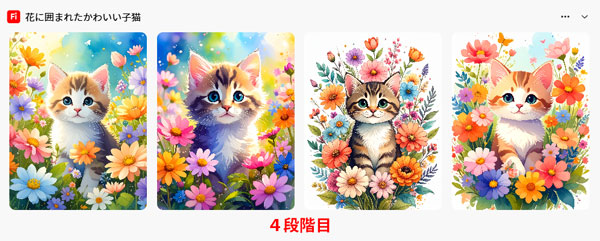
ほぼ3段階目と同じでした。
5段階目。
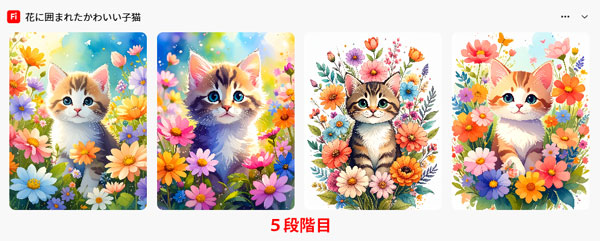
これもあまり変化はないようです。
3~5段階目は重ねないと違いが分からないくらいです。
2段階目だけ他の絵柄と違う印象ですね。少し極端なようにも感じます。
どう変わる?風景編
自然物のある風景でも試してみました。
設定は以下の通り。
- 一般設定
- モデル:Firefly Image4
- 縦横比:正方形(1:1)
- コンテンツの種類:アート
- プロンプト:上空から見る山と森と川
結果はこちらです。
1段階目の生成画像です。
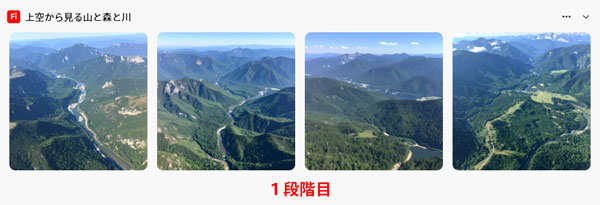
印象としては実写ですね。
2段階目はこうなりました。
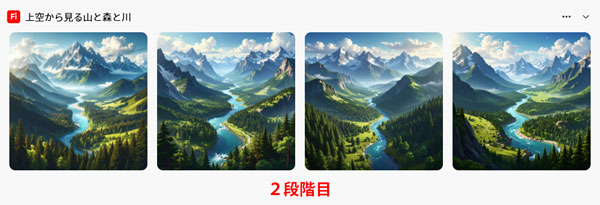
「子猫」の時と同じような変化の仕方にも見えますね。
3段階目。
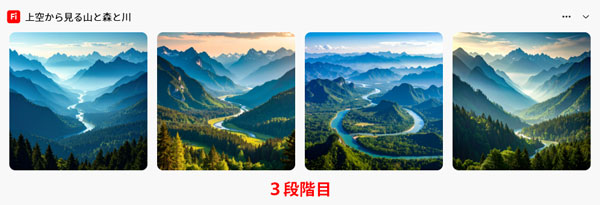
雰囲気はそのままに少し構成が変化した感じに見えます。
4段階目。
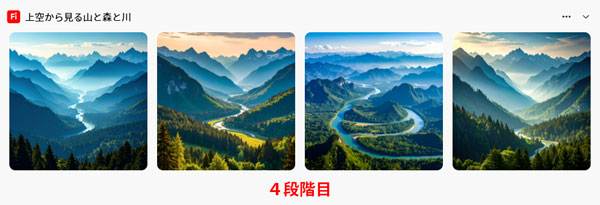
「子猫」の時と同じく3段階目と同じ印象ですが、中央の2枚が少し画像にも変化が見られます。
最後の5段階目です。
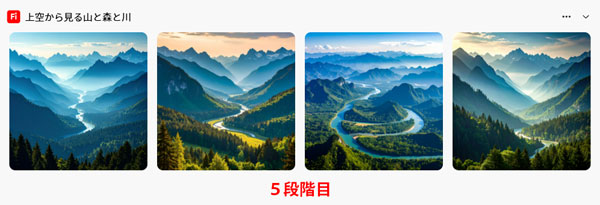
4段階目と同じ結果でした。
1段階目はコンテンツの種類を「アート」に指定していたのですが、実写風になってしまいましたね。
それ以外だと、今回もやはり2段階目が細かく描かれているように見えます。
このAIの癖なんでしょうか?
AIは今後もアップデートしていくと思いますので、変わっていく可能性もあります。
プロンプトがシンプル過ぎたかもしれませんね。
結局「視覚的な適用量」はどの位がいいのか?
「視覚的な適用量」について試してみたものの、中間以降の変化は微々たるものでした。
この「視覚的な適用量」を調べてみると、Adobe Fireflyのバージョンによっては場所が変わっていました。
「Image3」が最新版だった時は、「スタイル」の中にあったのです。とはいえ機能としては同じであると思われます。
今回の5段階の結果を見ると、最初に試すなら3段階目か4段階目あたりがいいのではと思っています。
個人的な感想となりますが、5段階の中で2段階目の描写も好みではありますね。
まとめ
「視覚的な適用量」を変更することにより、どのような変化をするのかをみてきました。
中間以降はあまり変化は見られませんでしたが、プロンプトによりもっと違う結果になったかもしれない可能性もあり、悩ましいですね。
とはいえ、大まかには今回の結果と比べても極端には違わないのではないか?と感じています。
この記事を書いている2025年8月時点の現在のモデルは、Image4が最新版(「Ultra」もあり)ですがバージョンアップを繰り返すことで、このパラメータも少しずつ変化するのかもしれませんね。
WEBを再度開きながら生成するとこうなります。
続けて画像を生成していくと、前の画像に合わせて少しづつ変化していきます。
これをいちいちWEBを再度開いてから生成すると、もう少し変化していきます。
試してみた結果がこちらです。
一度WEBを閉じてから再度開いて生成した方が変化はありますが、2段階目の変化は相変わらずですね。
実は「子猫」の写真編も試したのですが…
今回のプロンプト「花に囲まれたかわいい子猫」で写真も試してみたのですが、なんとなく違和感があって掲載を見送りました。
特に最初の方が少し不気味に思えてしまって…。
しかし、稀に文字が作成されてしまうのですが、あれは何なんだろう?(子猫編の1段階目とか)
おまけ画像です。
最後にプロンプトを変えながら試した中から、いい感じに(たまたま)できたのを挙げておきます。
- 一般設定
- モデル:Firefly Image4
- 縦横比:縦(3:4)
- コンテンツの種類:アート
- プロンプト:リアル質感でありながらデフォルメされたかわいい3D子猫、シンプルな背景
「視覚的な適用量」は今回の記事中で言う2段階目です。
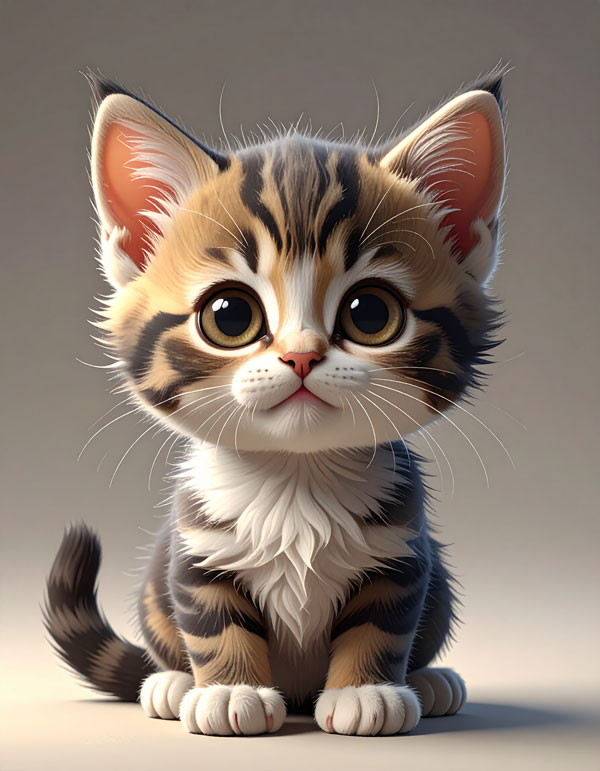
割と気に入ってます。
どんなポーズで生成されるのか分からないままプロンプトを入力したのですが、「あぁこういう感じだね。」的にあまり考えずに受け入れましたね。
プロンプトをどのように入力していくのか、まだまだ試行錯誤です。